


Shu sahifada
Sizga nima kerak
#- E-IMZO kaliti (
.pfxfayl yoki USB kalit) va uning paroli. MChJ boʻlsangiz — direktor yoki kompaniya kaliti; YaTT yoki oʻzini oʻzi band qilgan shaxs boʻlsangiz — oʻz shaxsiy kalitingiz. - Kompyuter (Windows) — Didox va my.soliq.uz uchun eng qulayi. Telefonda ham boʻladi. Oʻzini oʻzi band qilgan shaxslar Soliq qismini telefonda, Soliq ilovasida bajaradi (6-boʻlim).
- Dona ilovasidagi «Soliq komissioner» qadami: shartnoma raqami, sanasi, amal qilish muddati, MFO va hisob raqami shu yerda. «Nusxalash» tugmasi bilan nusxa oling, qoʻlda yozmang.
1. E-IMZO kalitini olish
#Kalitingiz boʻlsa, 2-boʻlimga oʻting.
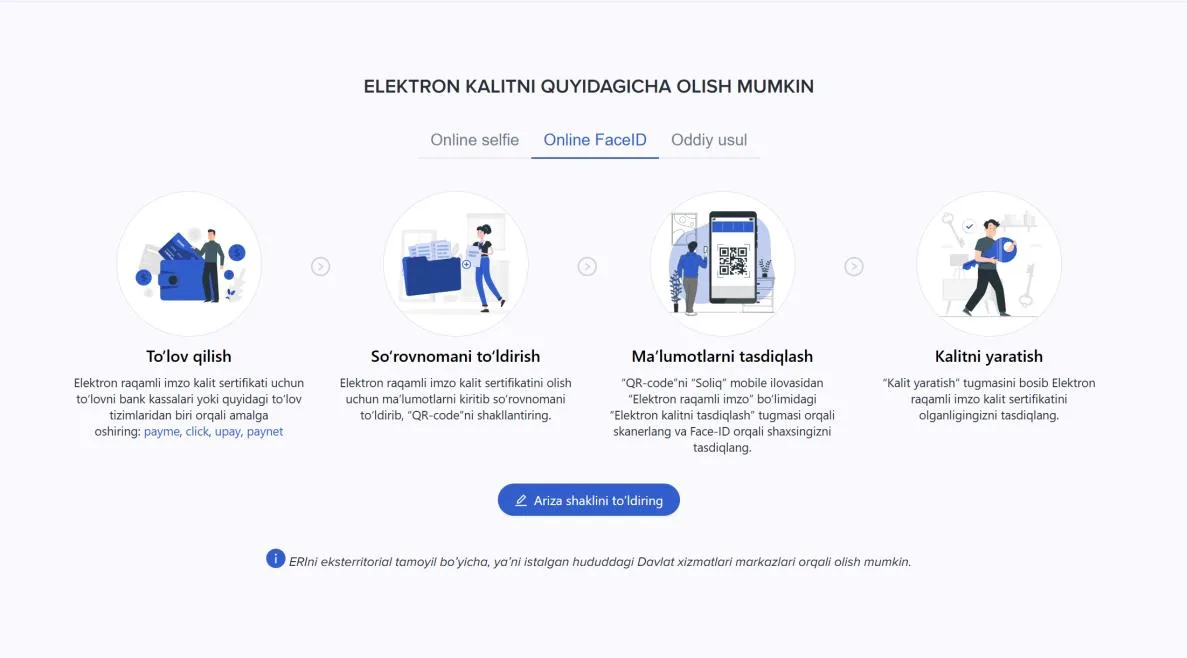
- Toʻlovni qiling: toʻlov miqdori oʻzgarib turadi; joriy miqdori rasmiy e-imzo.soliq.uz koʻrsatmasida koʻrsatilgan. Bank kassasida yoki Payme, Click, Upay, Paynet orqali toʻlash mumkin.
- e-imzo.soliq.uz → «Elektron kalit olish» → «Ariza shaklini toʻldiring». Yuridik yoki jismoniy shaxsni tanlang, JShShIR (14 raqam) va telefon raqamingizni kiriting, SMS orqali kelgan kodni kiriting va «QR-code shakllantirish» tugmasini bosing.
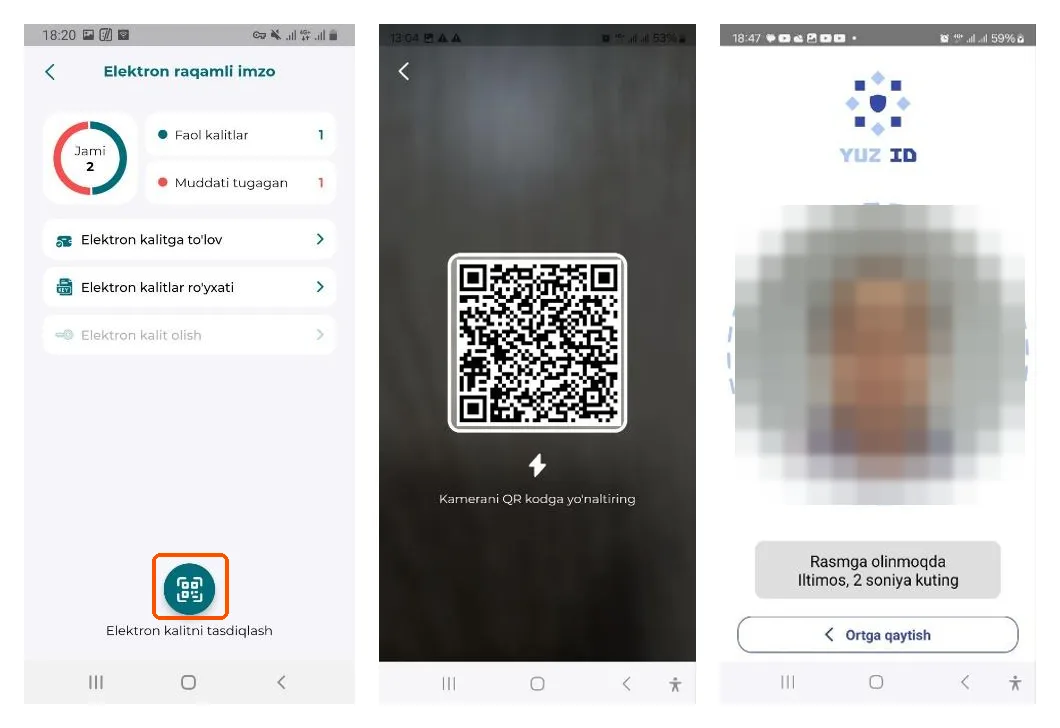
- Telefonda Soliq ilovasini oching → «Elektron raqamli imzo» → «Elektron kalitni tasdiqlash» → QR kodni skanerlang va yuzingiz bilan (Face ID) tasdiqlang.
- «Kalit yaratish» tugmasini bosing va parolni ikki marta kiriting: kamida 10 belgi, kamida 2 ta kichik va 2 ta katta lotin harfi hamda raqamlar. Parolni yozib qoʻying.
Kalitni shaxsan olishni xohlasangiz, istalgan viloyatdagi Davlat xizmatlari markaziga murojaat qiling.
2. E-IMZO dasturini kompyuterga oʻrnatish
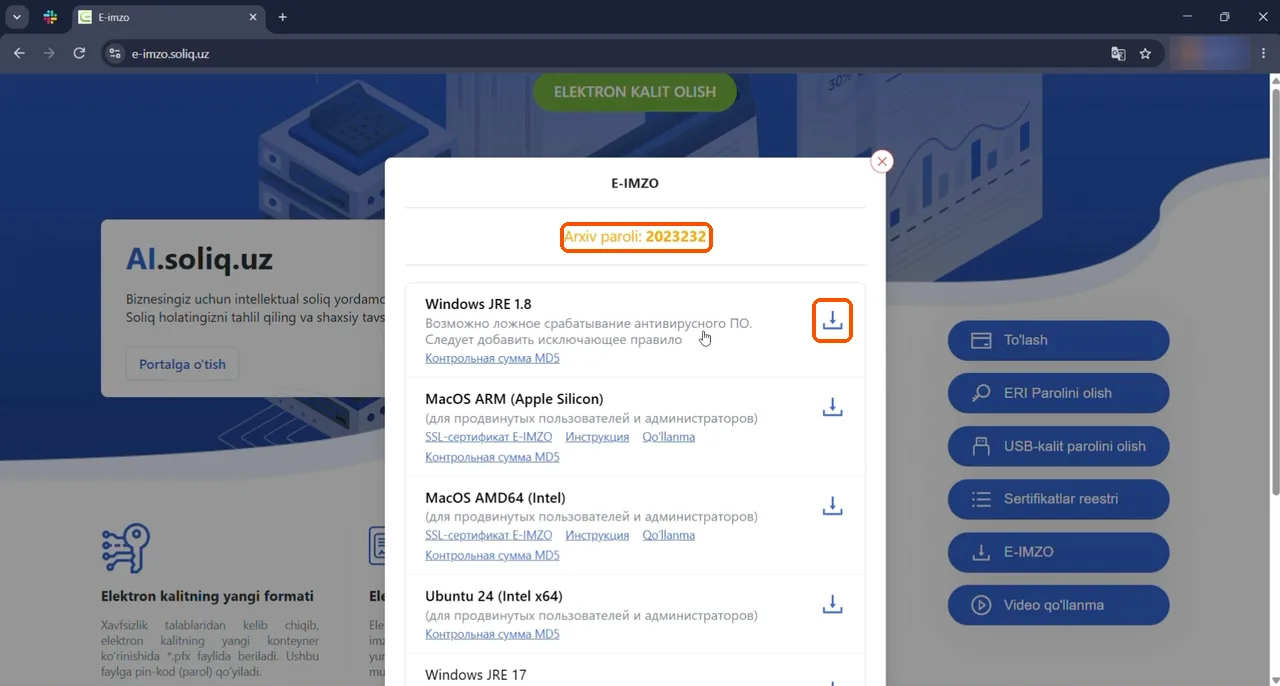
#- e-imzo.soliq.uz → E-IMZO tugmasi → «Windows JRE 1.8» faylini yuklab oling. Oynaning tepasidagi «Arxiv paroli»ni yozib oling — keyingi qadamda kerak boʻladi.
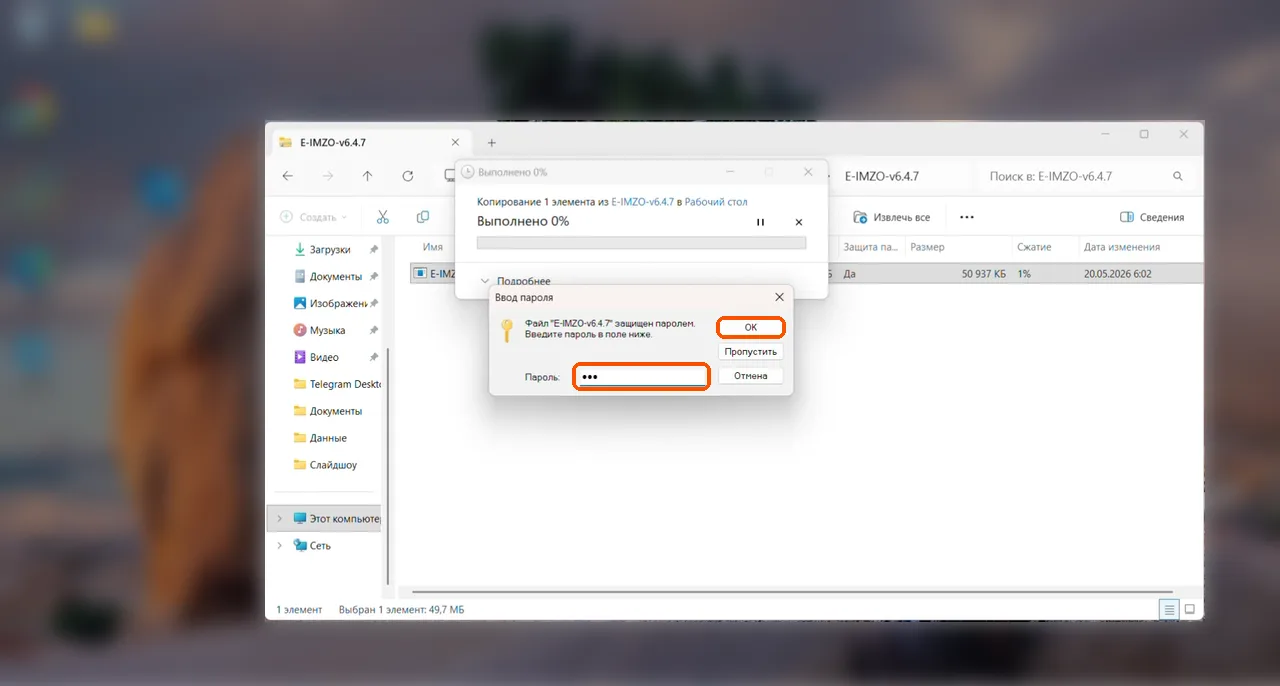
- Yuklab olingan zip faylni oching, arxiv parolini kiriting va faylni chiqarib oling.
- Oʻrnatish faylini ishga tushiring. Windows koʻk oynada
Система Windows защитила ваш компьютер(«Windows protected your PC») deb ogohlantirsa:Подробнее(inglizcha Windowsda «More info») →Выполнить в любом случае(«Run anyway»). Faqat e-imzo.soliq.uz’dan olingan faylga shunday qiling.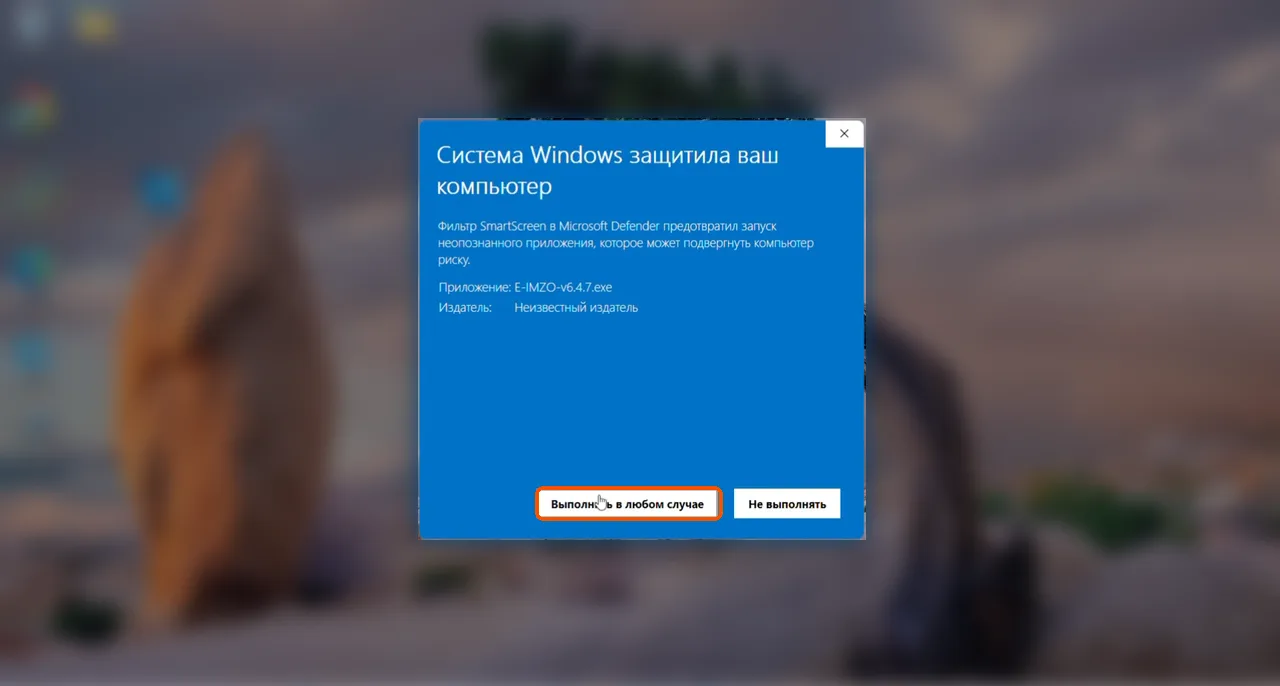
Установить(«Install») tugmasini bosing.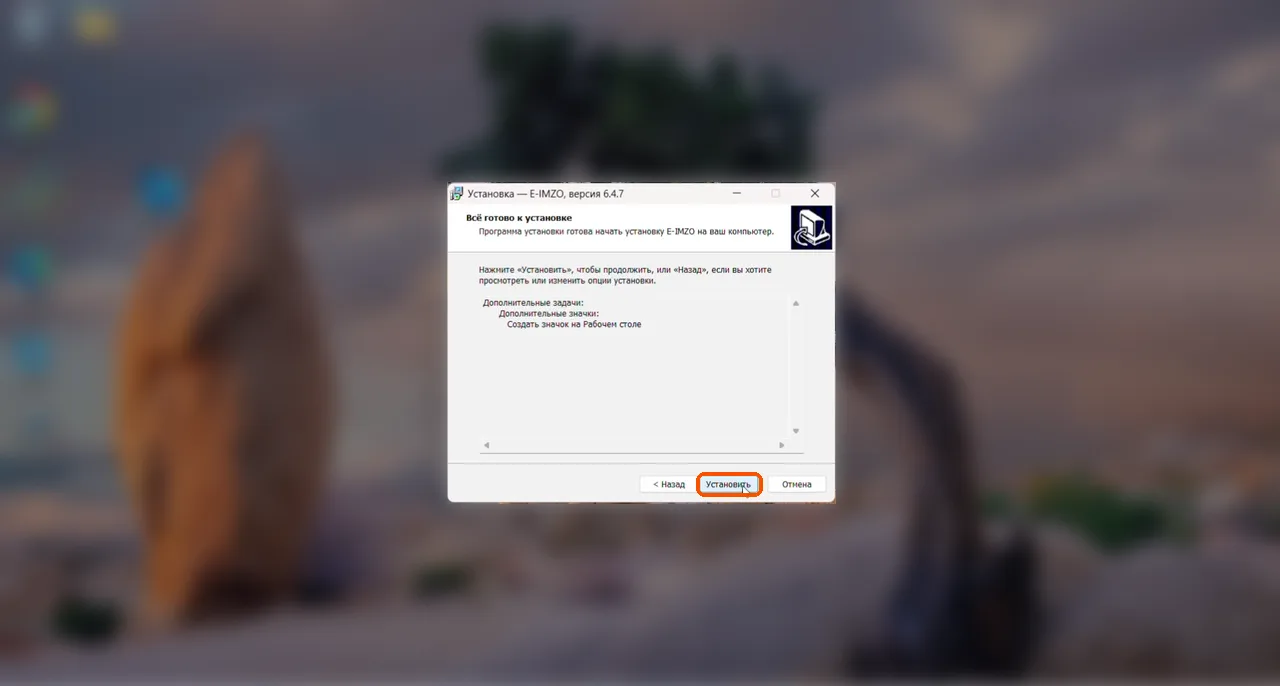
Завершить(«Finish») tugmasini bosing — E-IMZO ishga tushadi. Keyin har safar imzolashdan oldin ish stolidagi yashil E-IMZO belgisini ikki marta bosib ishga tushiring.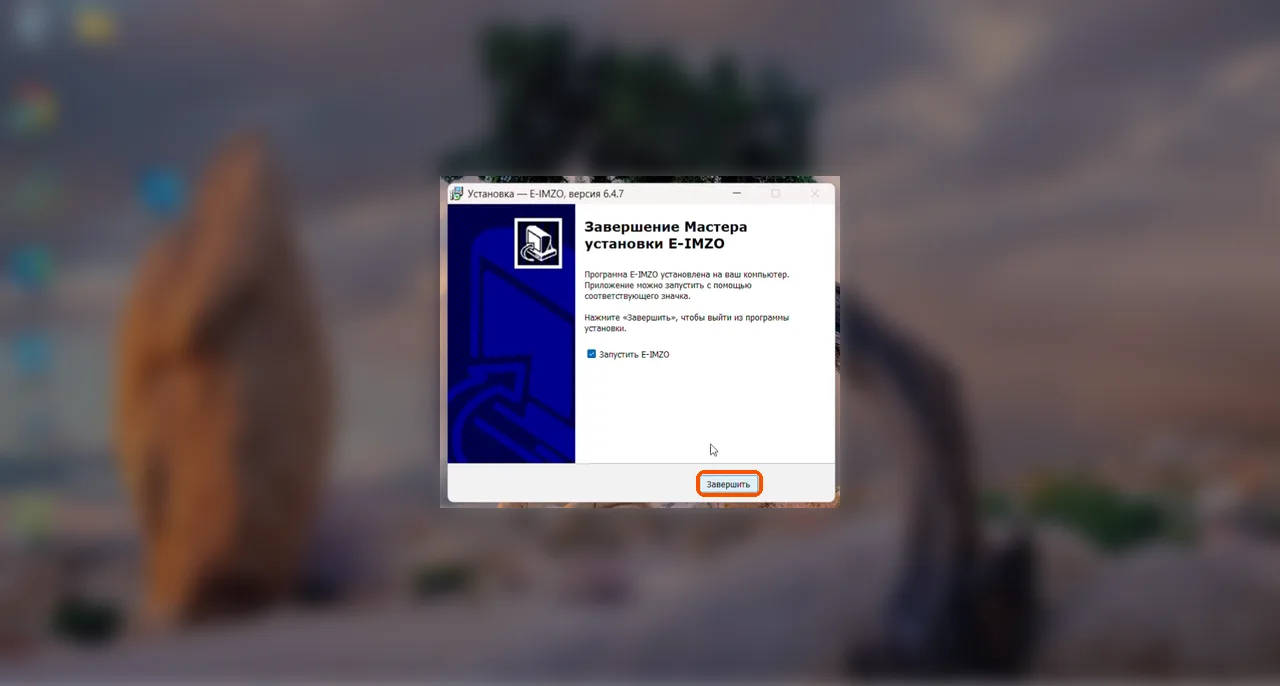
- C: diskining oʻzida (ya’ni
C:\DSKEYS) DSKEYS nomli papka yarating va kalit faylingizni (DS….pfx) shu papkaga qoʻying. Papka «Hujjatlar» ichida yoki ish stolida boʻlsa, E-IMZO kalitni koʻrmaydi.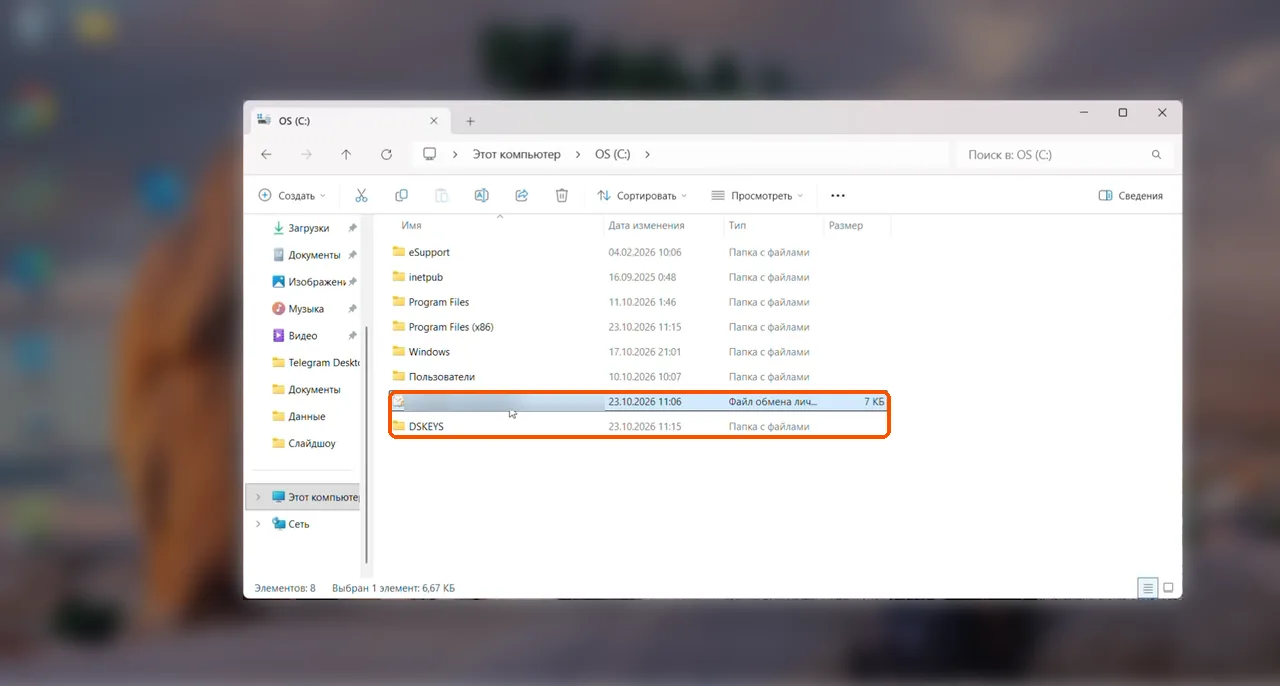
Mac uchun: oʻsha oynada «MacOS ARM» (M1, M2, M3… chipli Mac) va «MacOS Intel» (eski Mac) versiyalari bor, har birida «Instruksiya» havolasi bor.
3. Didox’da Dona hujjatini imzolash (kompyuter)
#Didox va my.soliq.uz’da tugmalar kirill yozuvida boʻlishi mumkin — soʻzlar shu yerdagidek, faqat harflari boshqa.
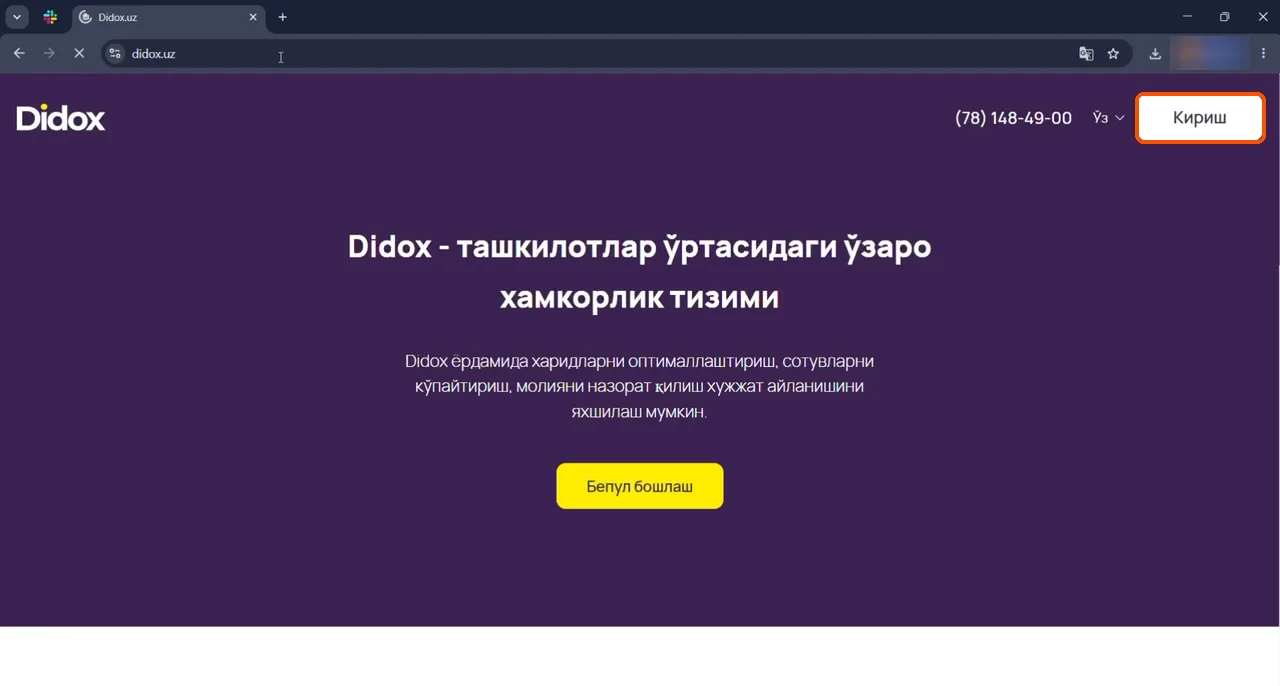
- E-IMZO ishlab turganini tekshiring. didox.uz saytini oching → Kirish.
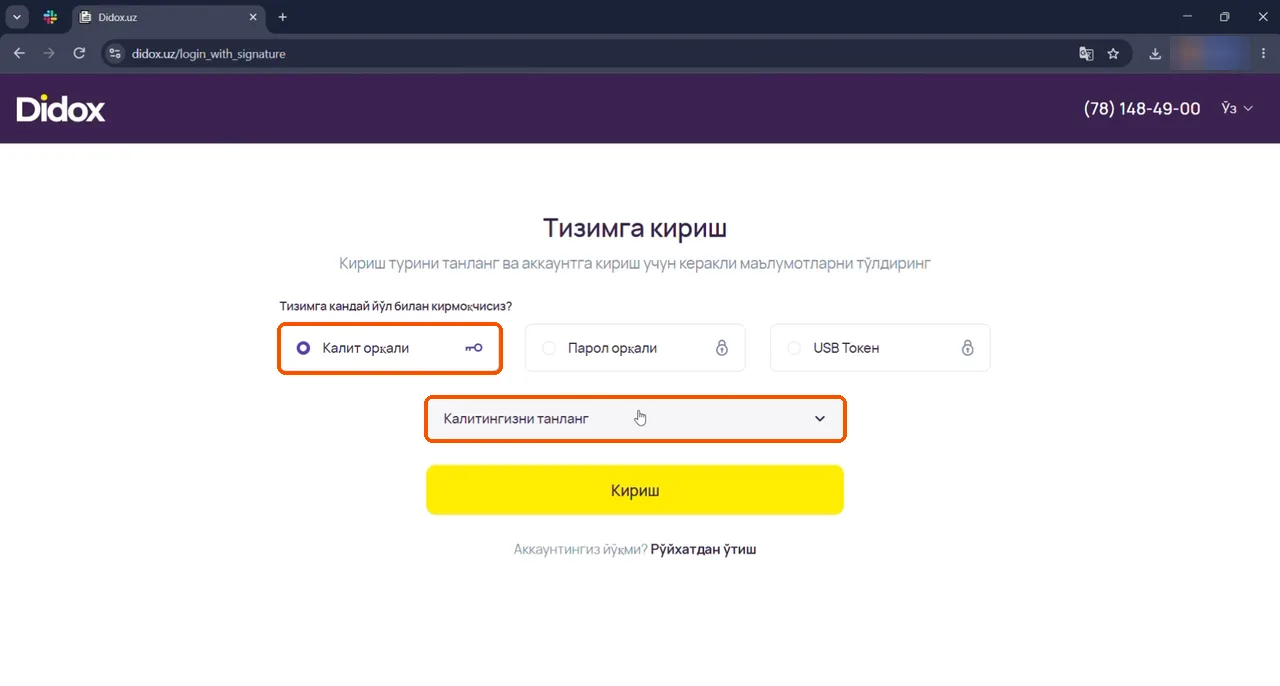
- Kalit orqali usulini tanlang → «Kalitingizni tanlang» roʻyxatidan oʻz kalitingizni belgilang → Kirish.
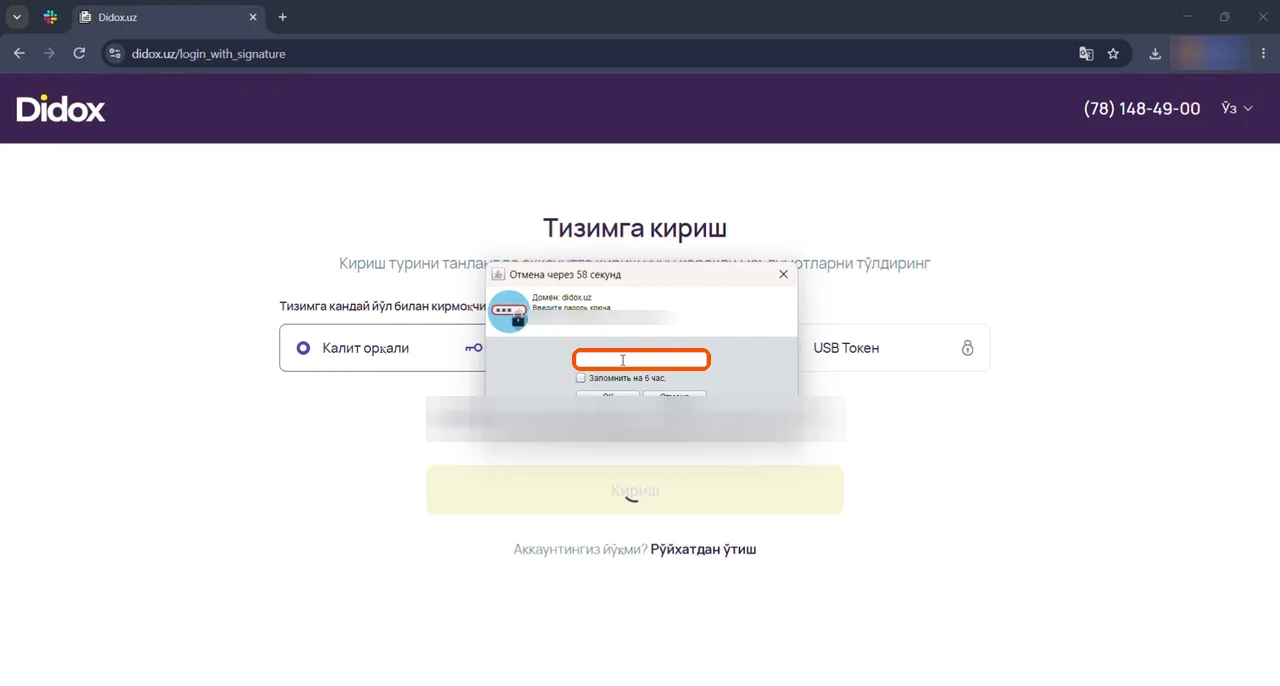
- E-IMZO oynasida kalit parolini kiriting → OK.
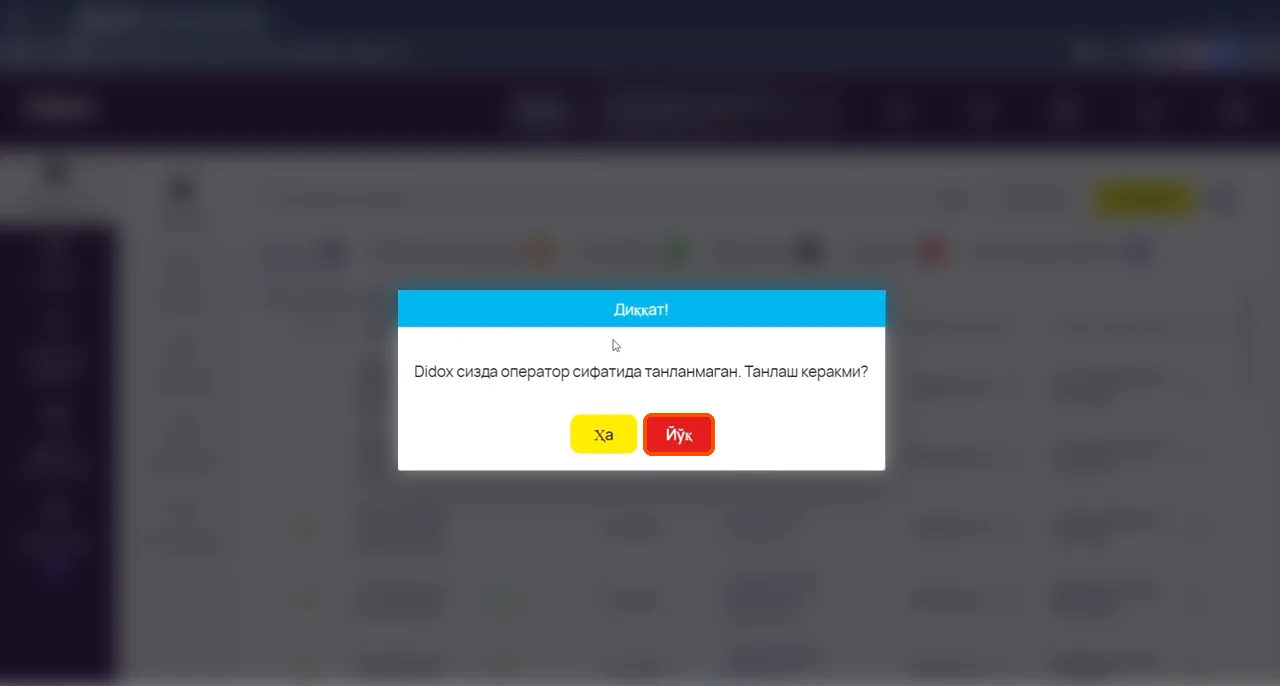
- Reklama chiqsa, yoping. «Didox sizda operator sifatida tanlanmagan. Tanlash kerakmi?» deb soʻrasa, Yoʻq tugmasini bosing.
- Hujjatlar → Kiruvchi → «Imzoingiz kutilmoqda» → yuboruvchisi “ALIFCO” MCHJ boʻlgan qatorni oching («Bir tomonlama erkin shakldagi hujjat»). Hujjat raqami (AIF-… koʻrinishida, oxirida «-D…» bor) Dona ilovasidagi «Hujjat №» bilan bir xil. 5-boʻlimda «Shartnoma raqami» maydoniga ilovadagi «Shartnoma №»ni — shu raqamni «-D…» qismisiz — kiritasiz.
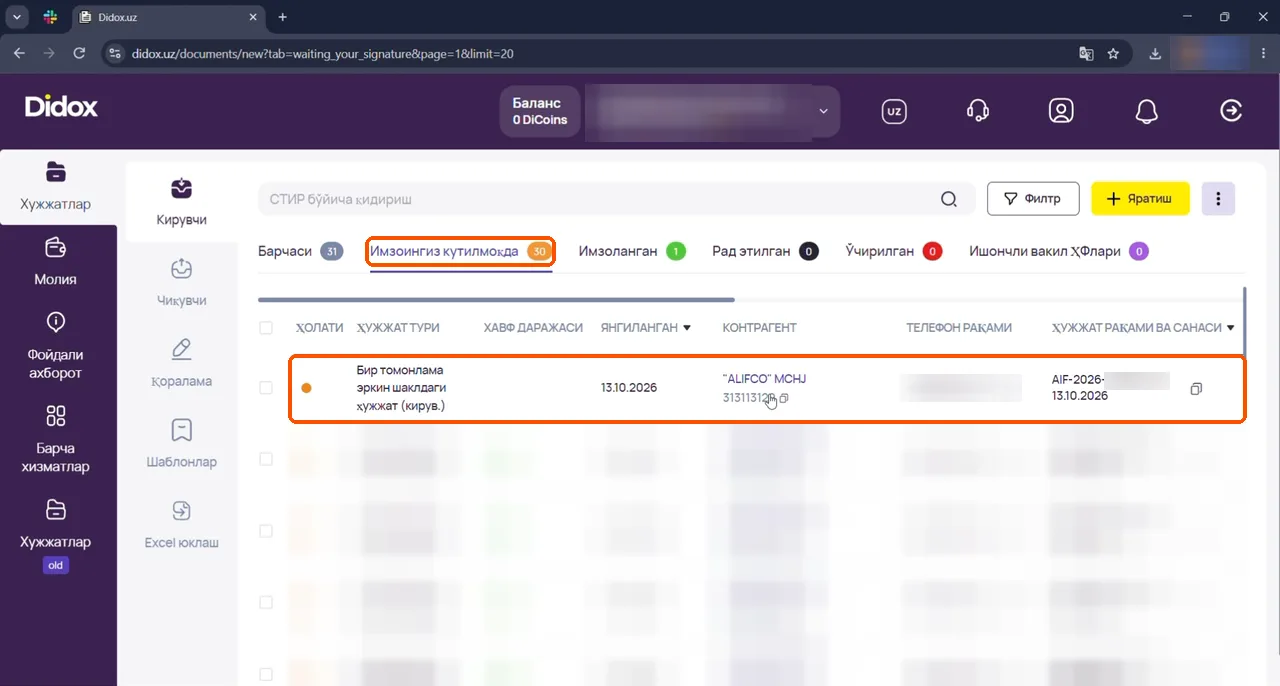
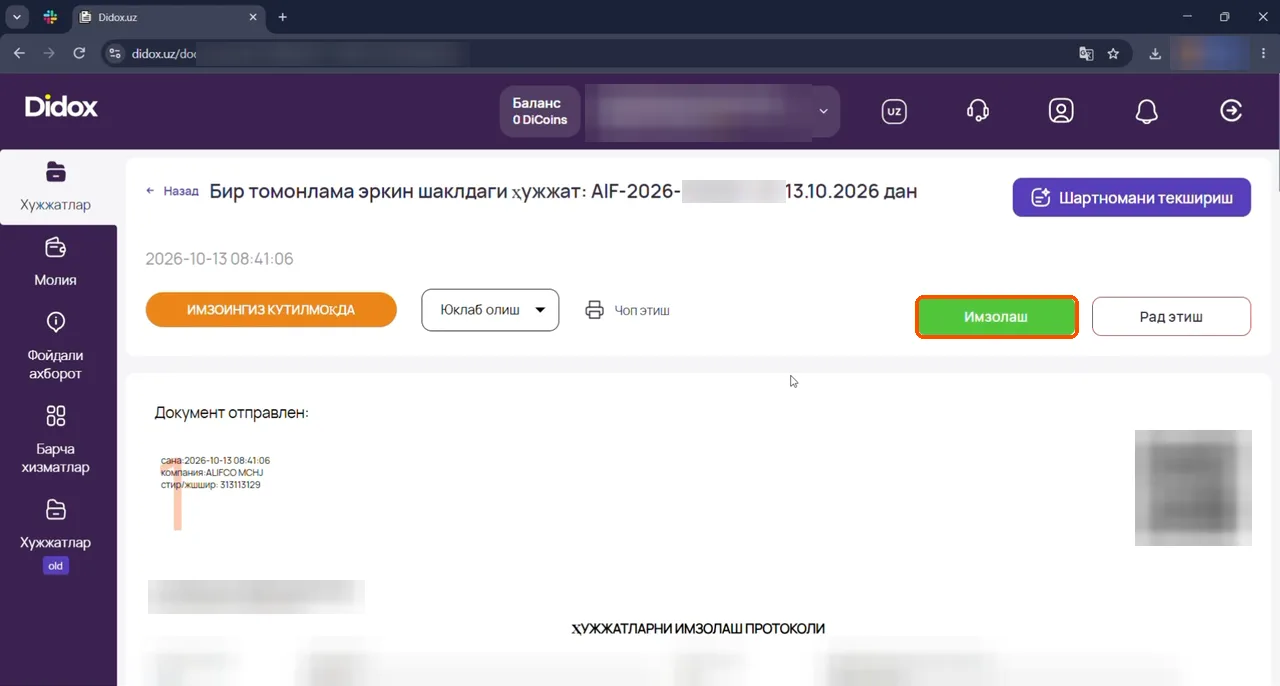
- Hujjatni oʻqing va Imzolash tugmasini bosing.
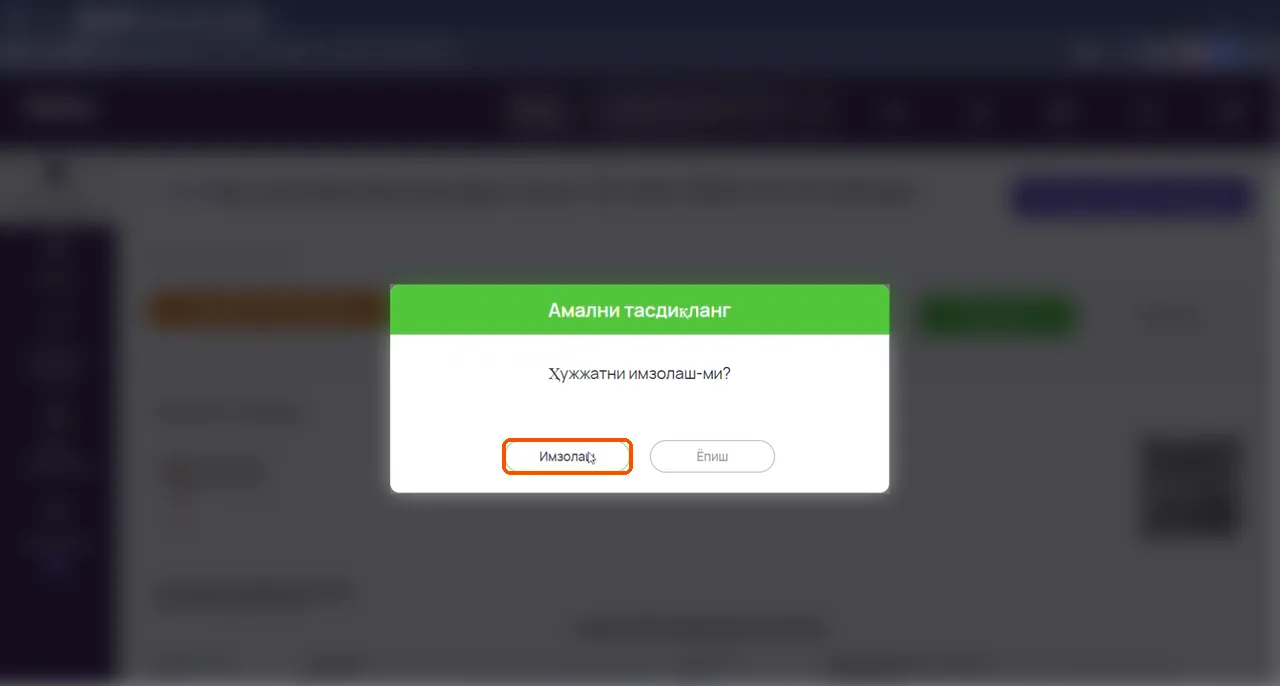
- «Amalni tasdiqlang» oynasida yana Imzolash tugmasini bosing. Parol soʻralsa, kiriting.
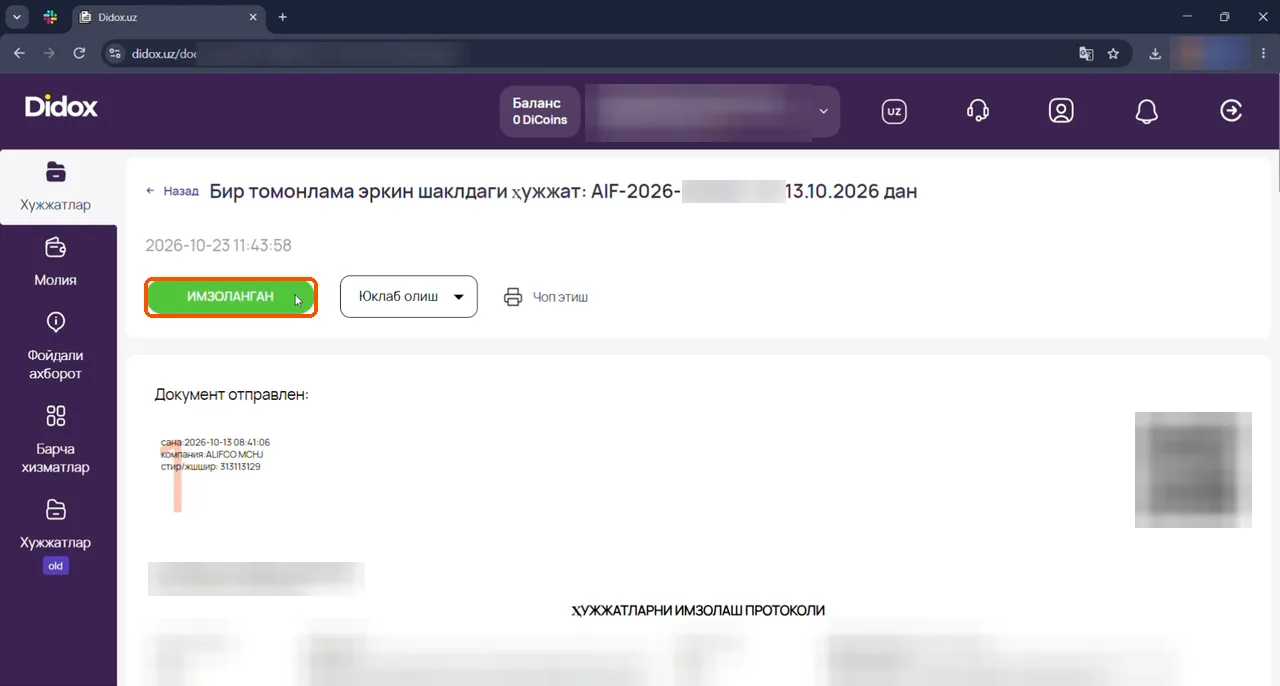
- Holat yashil rangda Imzolangan boʻladi — tayyor. Dona ilovasida «Imzoladim — tekshiring» tugmasini bosing.
4. Telefonda imzolash
#- Didox va E-IMZO ilovalarini App Store yoki Google Play’dan oʻrnating.
- Kalit faylini (
.pfx) telefonning «Yuklanmalar» (Downloads) papkasiga yoki xotira kartasiga qoʻying. - Didox’ga kiring → Kiruvchi → «Imzoingiz kutilmoqda» → ALIFCO hujjati → Imzolash → E-IMZO ilovasida kalitni tanlang va parolni kiriting.
5. Soliq: ALIFCOʻni komissioner qilib qoʻshish — kompyuterda (MChJ va YaTT)
#Oʻzini oʻzi band qilgan shaxs boʻlsangiz, bu qadamni telefonda, Soliq ilovasida bajarasiz — 6-boʻlimga oʻting.
- my.soliq.uz → «Shaxsiy kabinet».
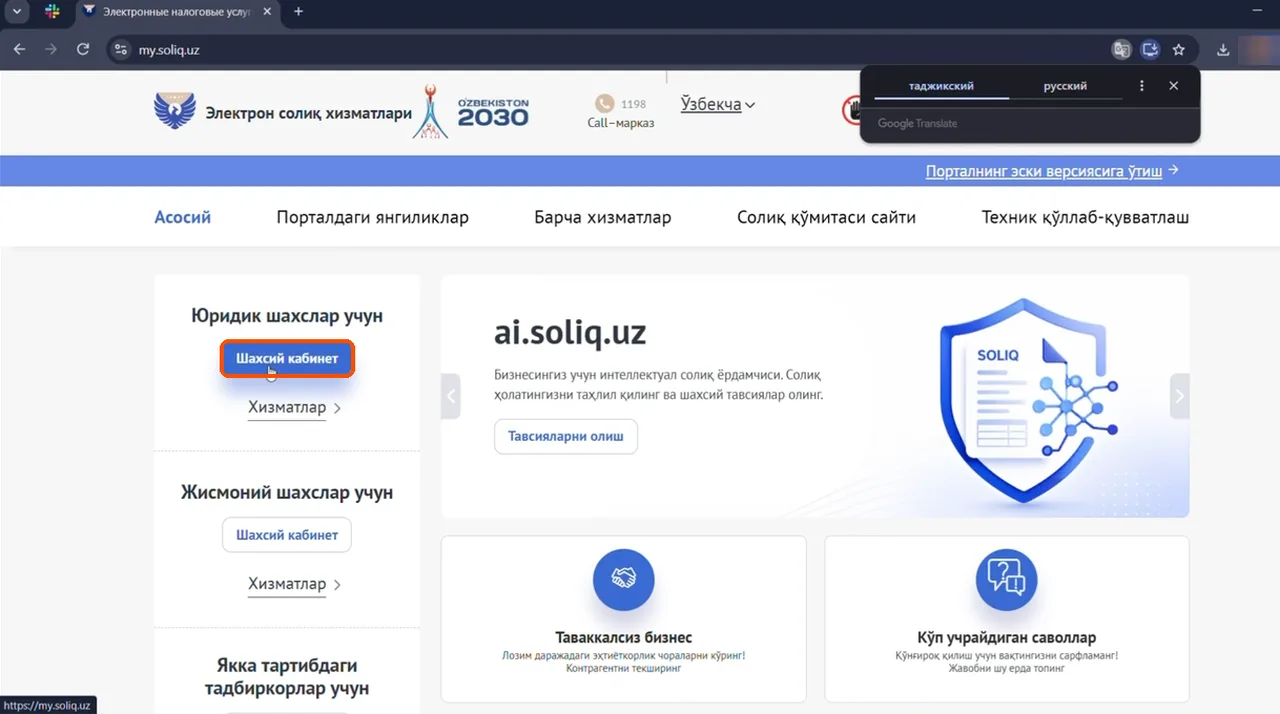
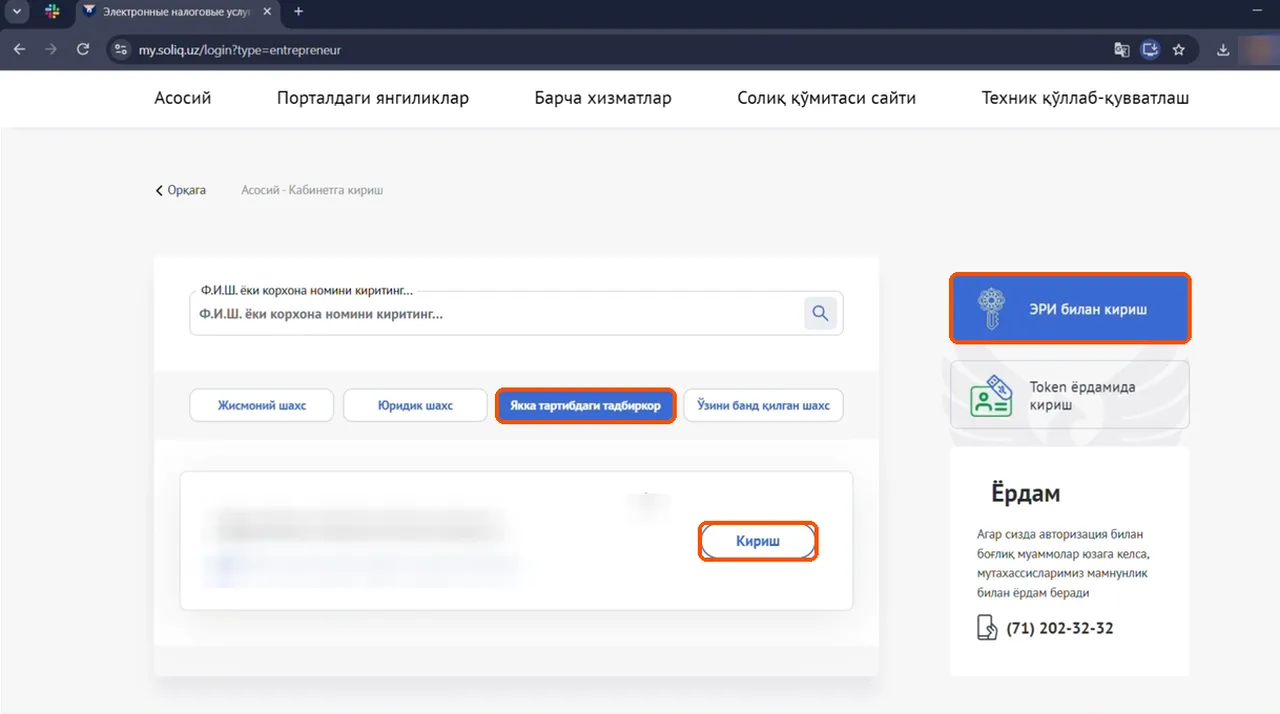
- Kim sifatida kirishingizni tanlang (Yuridik shaxs yoki Yakka tartibdagi tadbirkor) → ERI bilan kirish (ERI — bu E-IMZO kalitingiz) → kalitingizni tanlang → Kirish → parolni kiriting.
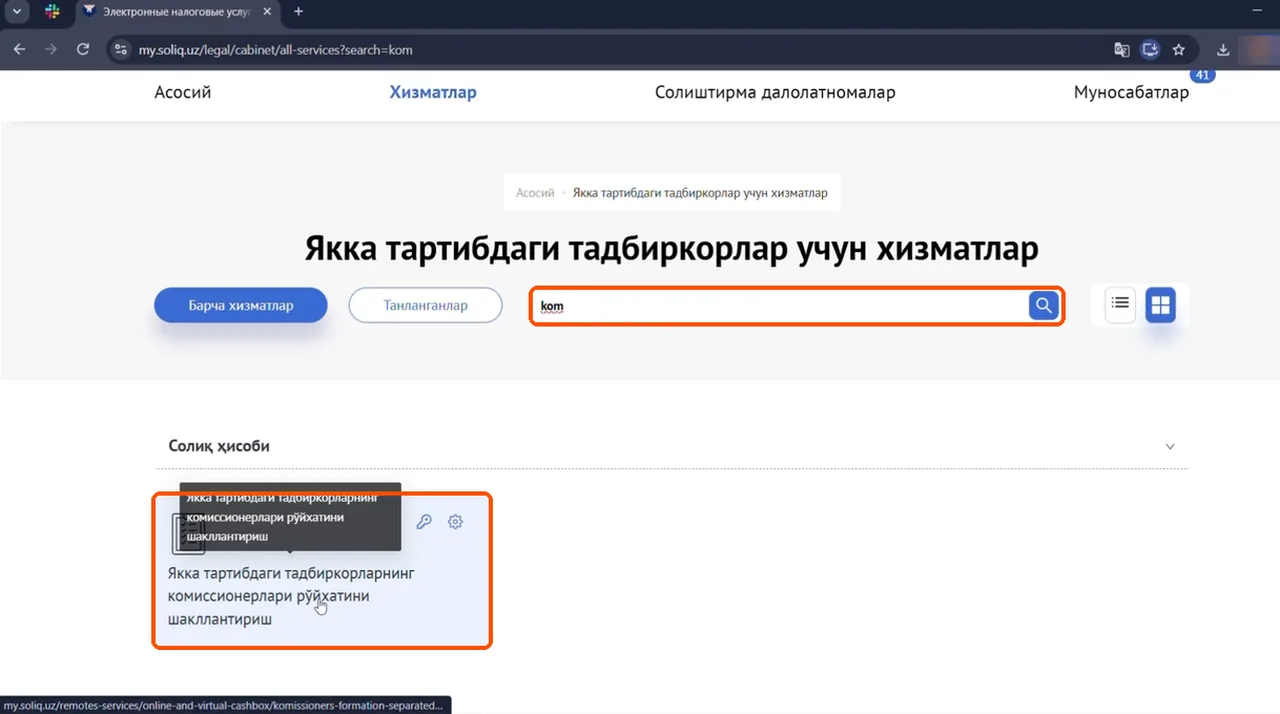
- Xizmatlar → qidiruvga «komissioner» deb kiriting → «…komissionerlari roʻyxatini shakllantirish» xizmatini oching.
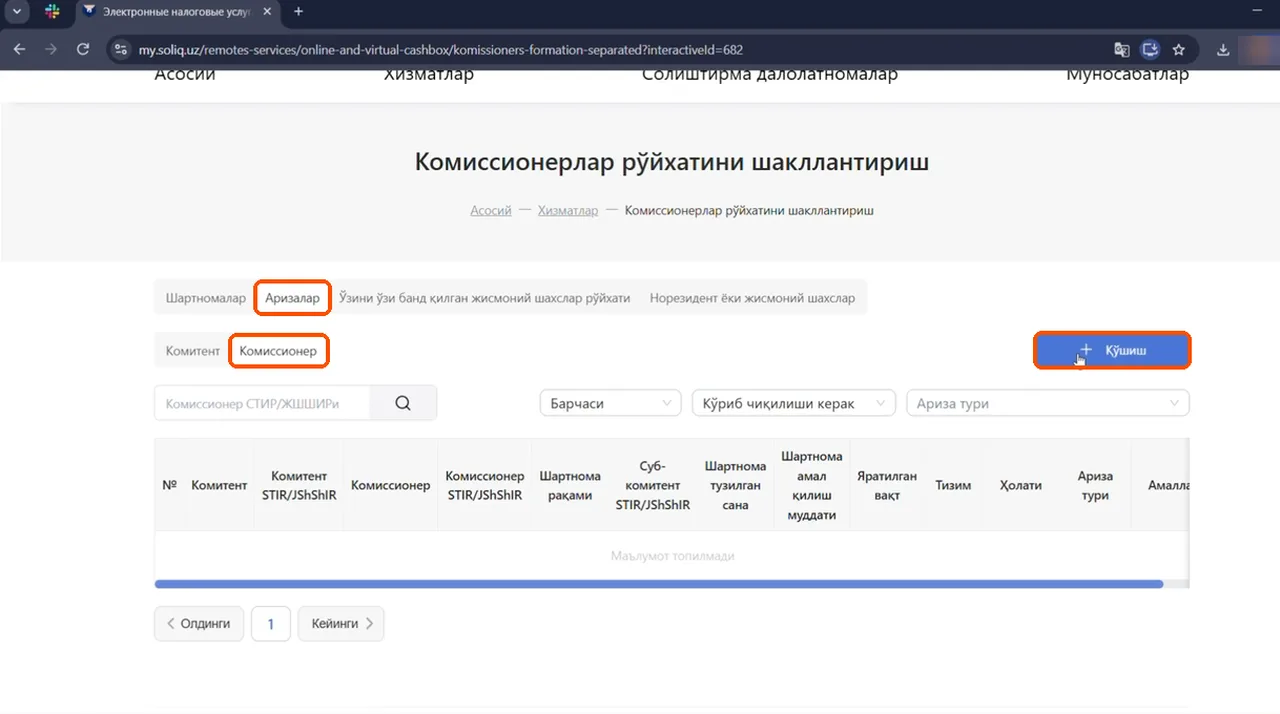
- Arizalar → Komissioner → + Qoʻshish.
- «STIR» maydoniga 313113129 raqamini kiriting — «“ALIFCO” MCHJ» oʻzi chiqadi. Qolgan maydonlarni Dona ilovasidagi «Soliq komissioner» qadamidan nusxa olib qoʻying: Shartnoma raqami — ilovadagi «Shartnoma №», ya’ni Didox’da siz imzolagan Dona hujjatining raqami (AIF-…), oxiridagi «-D…» qismisiz; shartnoma sanasi; «Amal qilish muddati»dagi boshlanish va tugash sanalari; MFO va hisob raqami. Marketpleys katagiga belgi qoʻying → Saqlash tugmasini bosing.
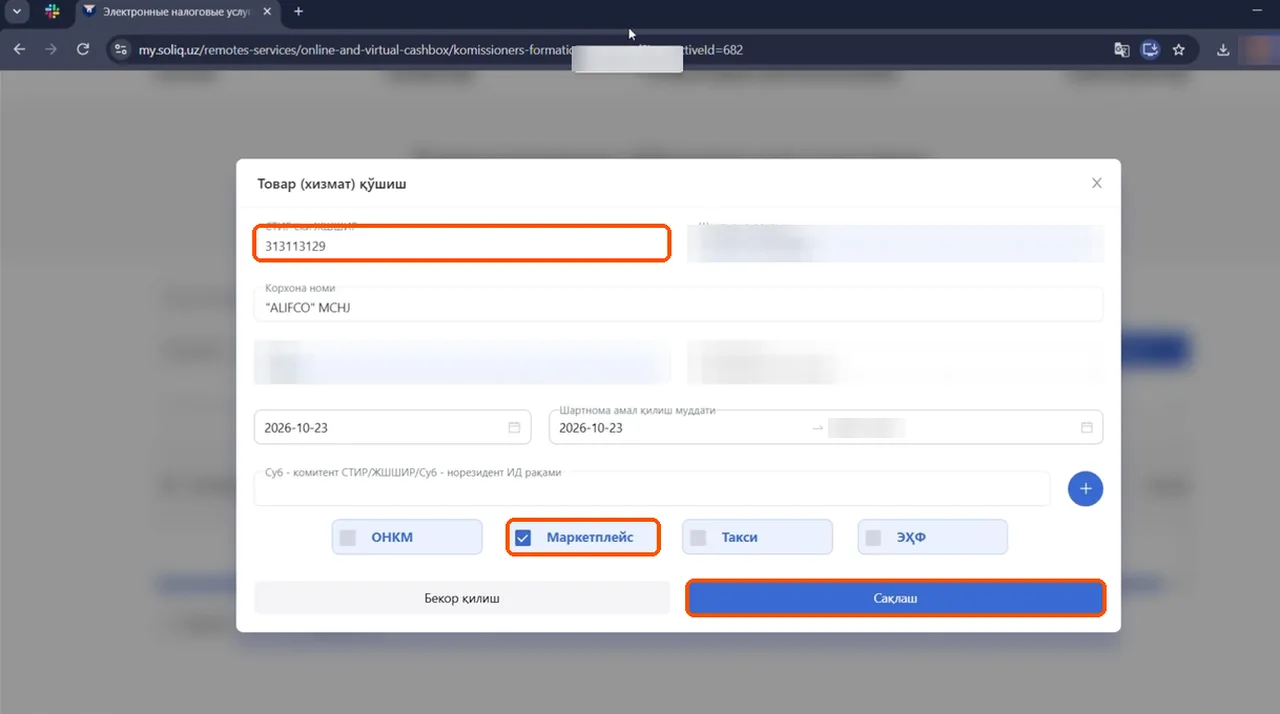
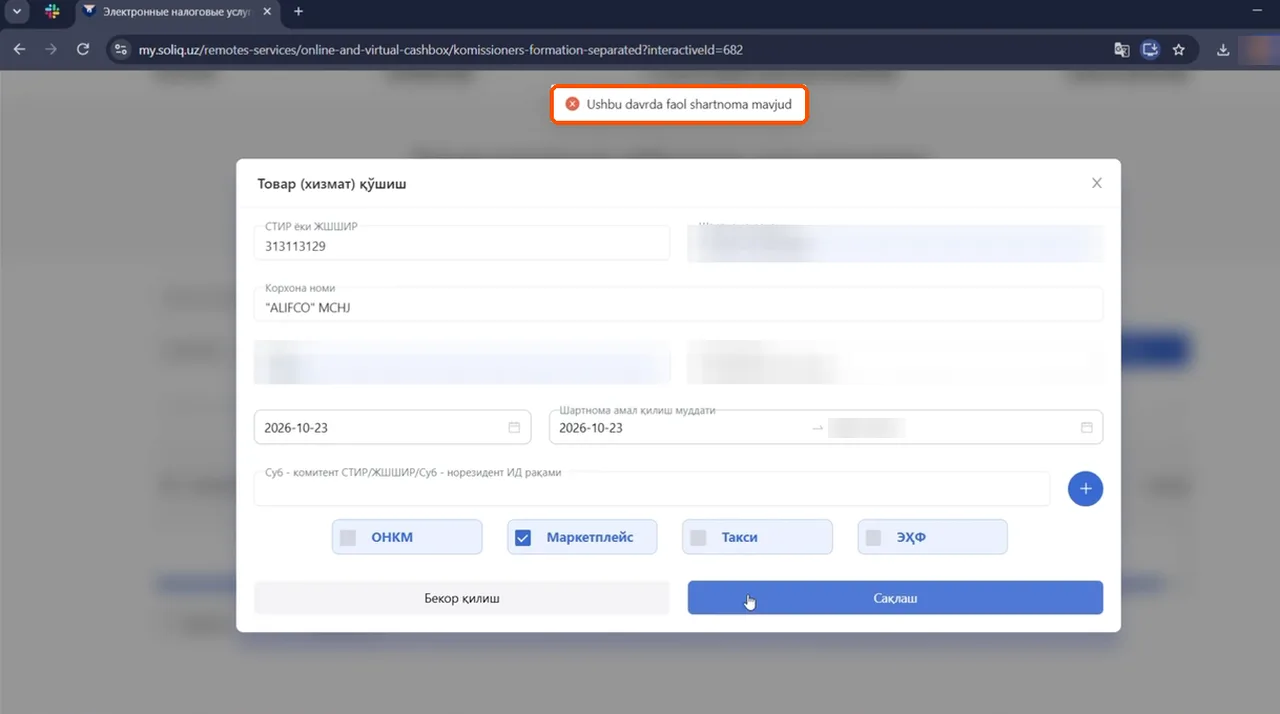
- Roʻyxatda ALIFCO qatori paydo boʻladi — tayyor. Dona ilovasida «Qoʻshdim — tekshiring» tugmasini bosing. «Ushbu davrda faol shartnoma mavjud» degan xabar chiqsa, ALIFCO allaqachon qoʻshilgan.
6. Soliq ilovasida (oʻzini oʻzi band qilgan shaxslar)
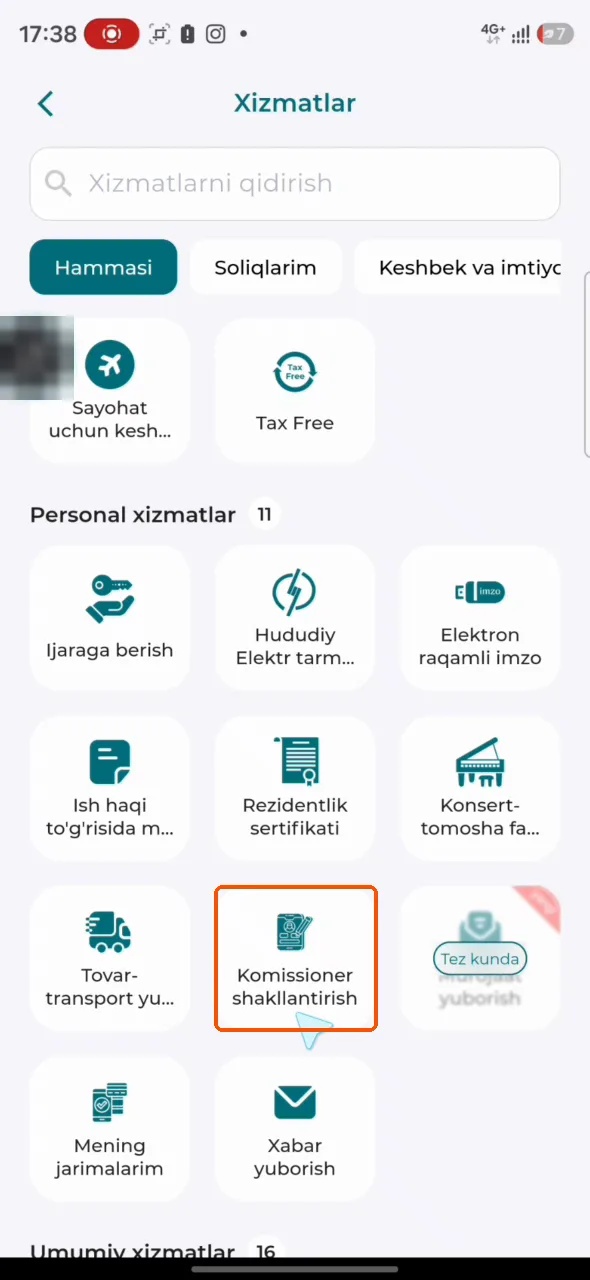
#- Soliq ilovasini oching → Xizmatlar → «Hammasi» → Personal xizmatlar → Komissioner shakllantirish.
- Komissioner qoʻshish tugmasini bosing.
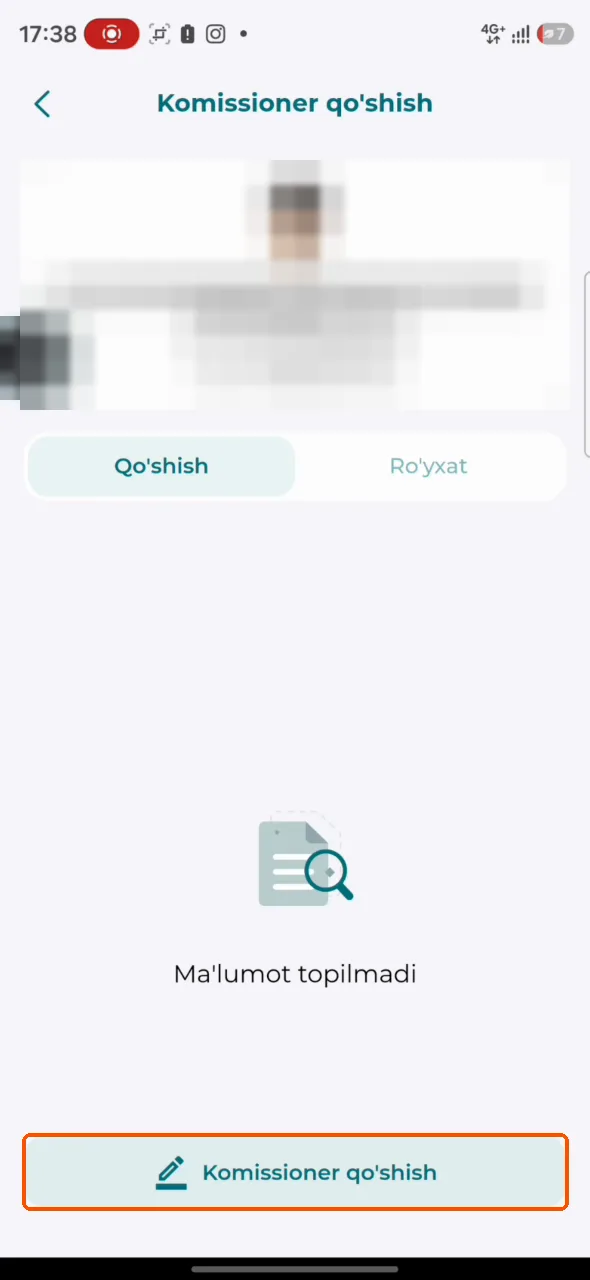
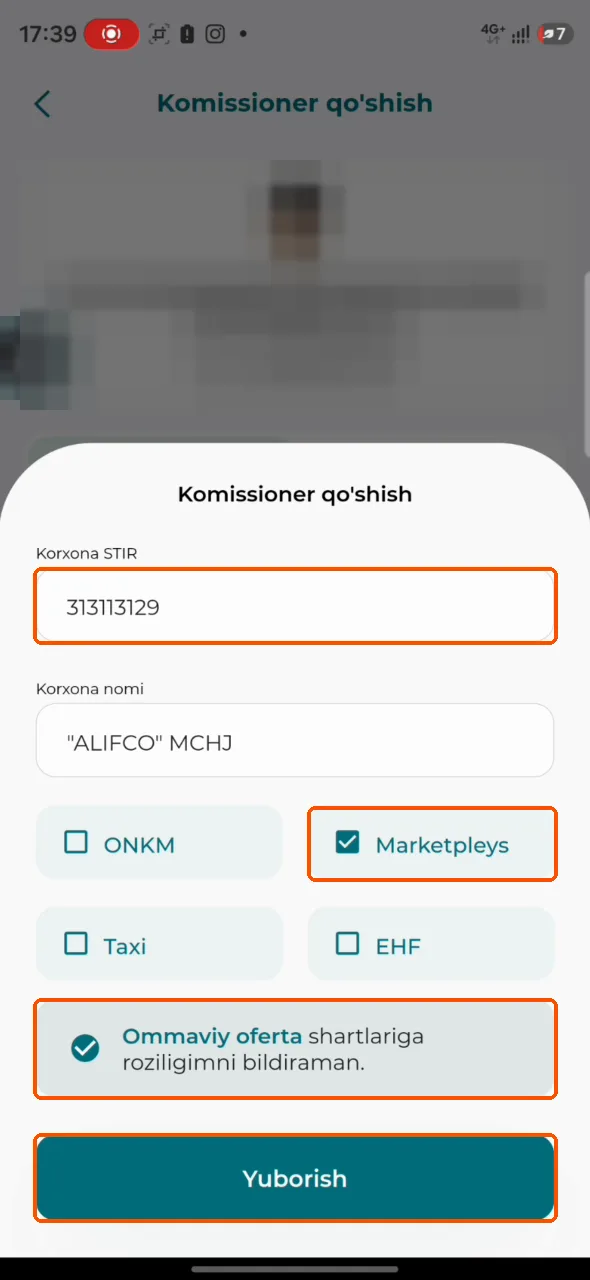
- «Korxona STIR» maydoniga 313113129 raqamini kiriting — «“ALIFCO” MCHJ» oʻzi chiqadi. Marketpleys va «Ommaviy oferta shartlariga roziligimni bildiraman» katakchalariga belgi qoʻying → Yuborish tugmasini bosing.
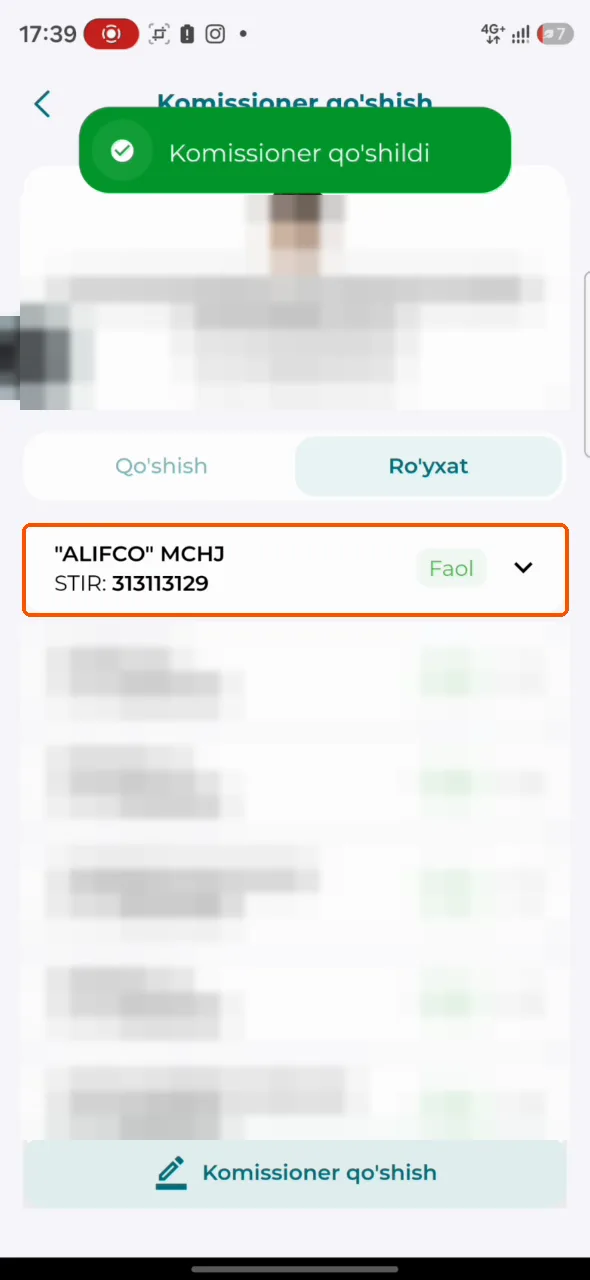
- «Komissioner qoʻshildi» xabari chiqadi, «Roʻyxat» boʻlimida ALIFCO holati — Faol. Dona ilovasida «Qoʻshdim — tekshiring» tugmasini bosing.
Muammo boʻlsa
#- E-IMZO ishlayaptimi? Didox E-IMZO ishga tushmaganini aytsa, E-IMZOʻni ishga tushiring va sahifani yangilang.
- Kalit roʻyxatda yoʻqmi? Fayl
C:\DSKEYSpapkasida emas yoki USB kalit ulanmagan. - Parol notoʻgʻrimi? Qayta kiriting. Unutgan boʻlsangiz, pastdagi «Kalit parolini unutdim» savoliga qarang.
- Didox (78) 148-49-00 · E-IMZO markazi (71) 202-32-32 · Soliq call-markazi 1198 · Dona ilovasidagi Dona Yordam.
Koʻp beriladigan savollar
#E-IMZO nima va Dona nega uni soʻraydi?
Bu sizning elektron imzongiz. Dona hujjatini Didox’da u bilan imzolaysiz, my.soliq.uz’ga ham u bilan kirasiz.
Kalitni qayerdan olaman?
e-imzo.soliq.uz’da onlayn (Soliq ilovasida Face ID bilan) yoki istalgan Davlat xizmatlari markazida.
Qancha turadi?
Toʻlov miqdori oʻzgarib turadi — joriy miqdori rasmiy e-imzo.soliq.uz koʻrsatmasida koʻrsatilgan.
Kalit qancha muddat amal qiladi?
24 oygacha. Muddati tugasa, yangisini olasiz.
Kimning kaliti kerak — meniki yoki kompaniyaniki?
MChJ boʻlsangiz — direktor yoki kompaniya kaliti. YaTT yoki oʻzini oʻzi band qilgan shaxs boʻlsangiz — oʻzingizning shaxsiy kalitingiz.
Parolga qanday talab bor?
Kamida 10 belgi, kamida 2 ta kichik va 2 ta katta lotin harfi hamda raqamlar.
Kalit parolini unutdim.
e-imzo.soliq.uz’dagi «ERI parolini olish» boʻlimidan foydalaning — yangi parol arizada koʻrsatilgan telefon raqamingizga SMS orqali yuboriladi. my.soliq.uz’da kalit yonidagi «Parolni tiklash» tugmasi ham shu yerga olib boradi.
Zip fayl parol soʻrayapti.
Parol yuklab olish oynasining tepasida yozilgan: «Arxiv paroli».
Windows yoki antivirus oʻrnatish faylini toʻsyapti.
Saytning oʻzida antivirus bu faylni xato xavfli deb koʻrsatishi mumkinligi haqida ogohlantirish bor. Faylni faqat e-imzo.soliq.uz’dan oling, keyin Подробнее → Выполнить в любом случае.
Didox kalitimni koʻrmayapti.
E-IMZOʻni ishga tushiring va sahifani yangilang. Kalit fayli C:\DSKEYS papkasida boʻlishi yoki USB kalit ulangan boʻlishi kerak.
Didox kalitim yaroqsiz deyapti.
Kalit muddati tugagan yoki bekor qilingan — yangisini oling.
Didox «operator sifatida tanlanmagan» deb soʻrayapti.
«Yoʻq» tugmasini bosing. Dona hujjati Didox’ning oʻzida imzolanadi; operator tanlash faqat hisob-fakturalar uchun kerak.
Dona hujjati Didox’da qayerda?
Hujjatlar → Kiruvchi → «Imzoingiz kutilmoqda» → yuboruvchi “ALIFCO” MCHJ.
Didox balansimda pul boʻlishi kerakmi?
Yoʻq. Didox balansi 0 DiCoin boʻlganda ham hujjat imzolandi. Reklama chiqsa, shunchaki yoping.
Telefonda imzolash mumkinmi?
Ha: Didox ilovasi E-IMZO ilovasi orqali imzolaydi. .pfx faylni telefonning «Yuklanmalar» (Downloads) papkasiga yoki xotira kartasiga qoʻying.
Men oʻzini oʻzi band qilgan shaxsman — komissionerni qayerda qoʻshaman?
Soliq ilovasida: Xizmatlar → Personal xizmatlar → Komissioner shakllantirish (6-boʻlim).
my.soliq.uz «Ushbu davrda faol shartnoma mavjud» deyapti.
ALIFCO bu davr uchun allaqachon komissioneringiz. Roʻyxatni tekshiring — qayta qoʻshish shart emas.
Kimga qoʻngʻiroq qilaman?
Didox (78) 148-49-00 · E-IMZO markazi (71) 202-32-32 · Soliq 1198 · ilovadagi Dona Yordam.