


На этой странице
Что понадобится
#- Ключ E-IMZO (файл
.pfxили USB-ключ) и его пароль. ООО — ключ директора или компании; ИП (ЯТТ) и самозанятый — свой личный ключ. - Компьютер (Windows) — так удобнее всего для Didox и my.soliq.uz. Можно и с телефона. Самозанятые добавляют комиссионера с телефона, в приложении Soliq (раздел 6).
- Шаг «Комиссионер в налоговой» в приложении Dona: там номер и дата договора, срок действия, МФО и расчётный счёт. Копируйте кнопкой «Копировать», не вводите вручную.
1. Получить ключ E-IMZO
#Если ключ уже есть — переходите к разделу 2.
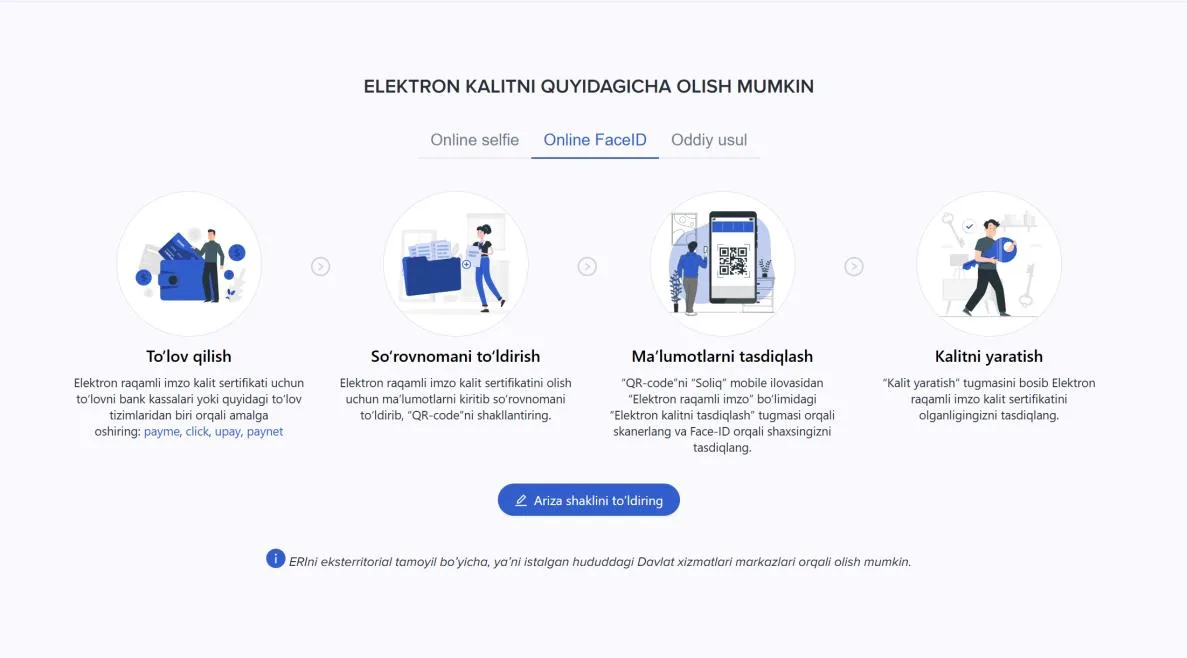
- Оплатите сбор в кассе банка или через Payme, Click, Upay, Paynet. Сумма меняется — актуальный размер указан в официальной инструкции e-imzo.soliq.uz.
- e-imzo.soliq.uz → «Elektron kalit olish» → «Ariza shaklini toʻldiring». Выберите тип: юридическое или физическое лицо. Введите ПИНФЛ (14 цифр) и номер телефона, затем код из SMS и нажмите «QR-code shakllantirish».
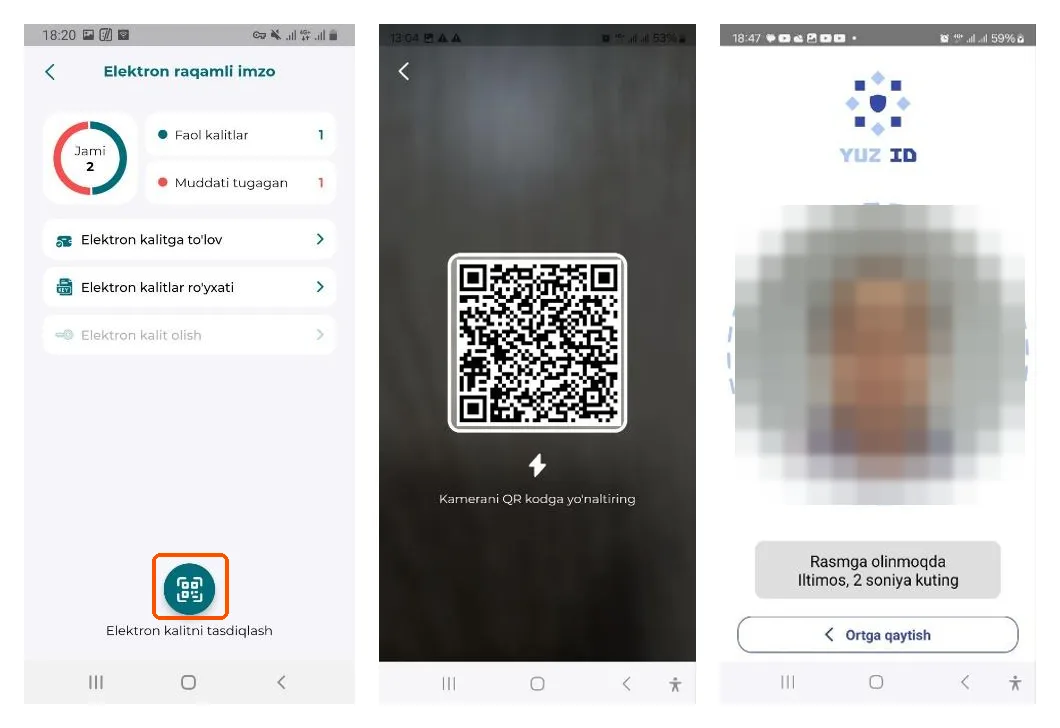
- На телефоне откройте приложение Soliq → «Elektron raqamli imzo» → «Elektron kalitni tasdiqlash» → отсканируйте QR-код и пройдите проверку по лицу (Face ID).
- Нажмите «Kalit yaratish» и дважды введите пароль: не меньше 10 символов, минимум 2 строчные и 2 заглавные латинские буквы, а также цифры. Запишите пароль.
Можно получить ключ и лично — в Центре госуслуг в любом регионе.
2. Установить E-IMZO на компьютер
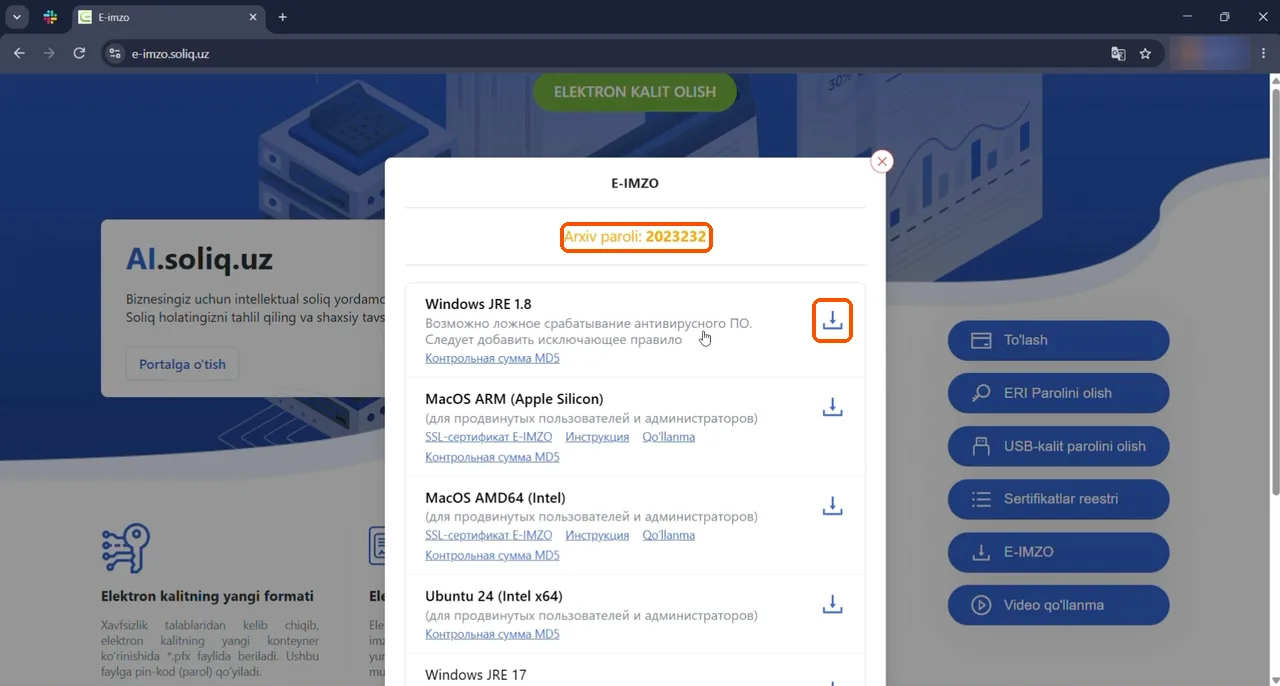
#- e-imzo.soliq.uz → кнопка E-IMZO → скачайте «Windows JRE 1.8». Запишите «Arxiv paroli» (пароль архива) вверху окна — он понадобится на следующем шаге.
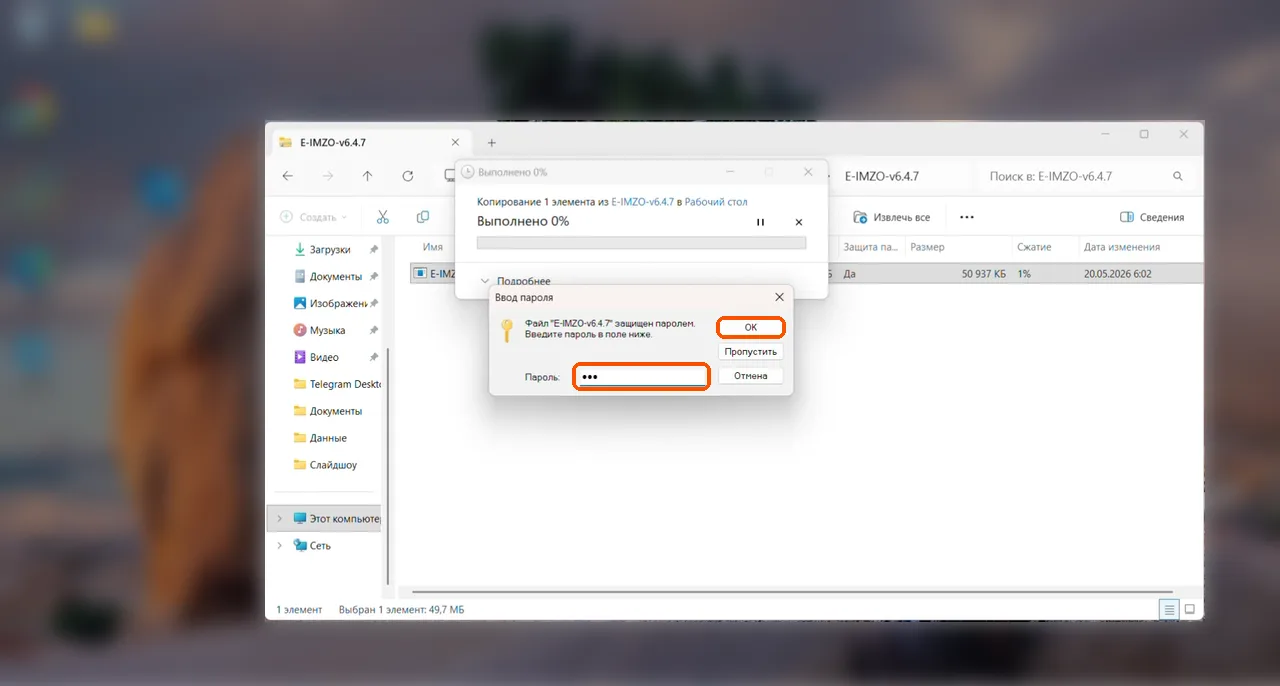
- Откройте скачанный zip-архив, введите пароль архива и распакуйте файл.
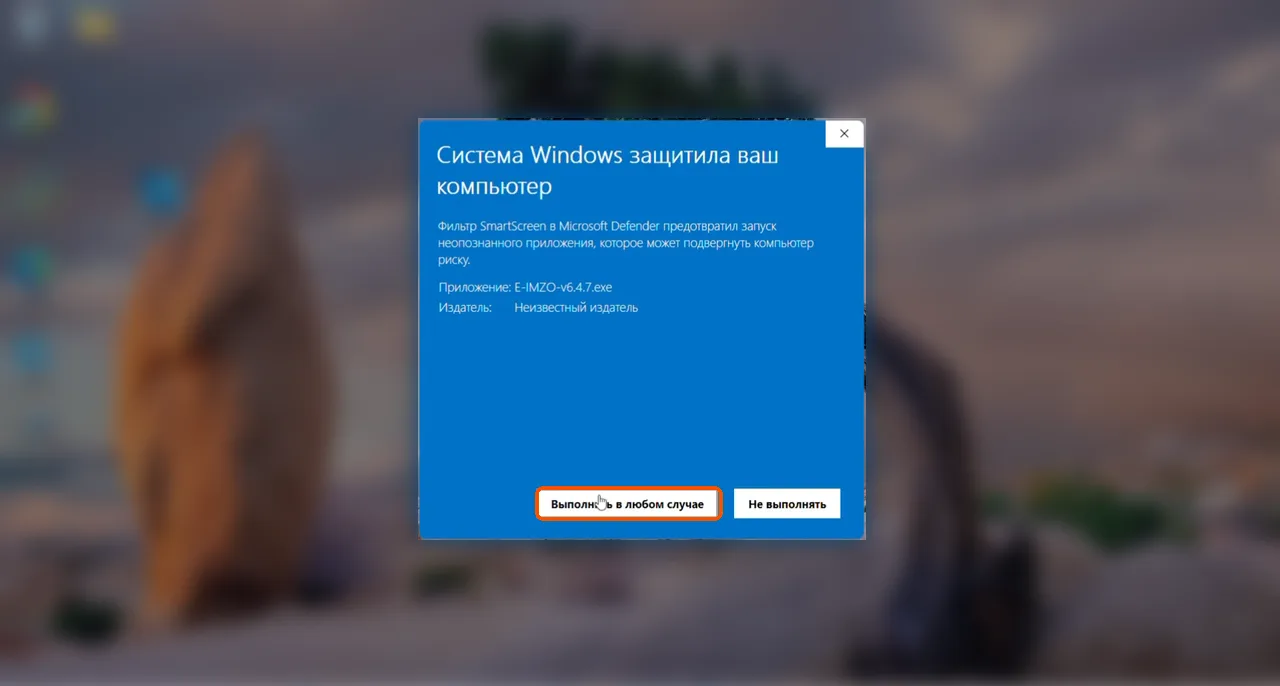
- Запустите установщик. Если Windows показывает синее окно «Система Windows защитила ваш компьютер»: «Подробнее» → «Выполнить в любом случае» (в английской Windows — «More info» → «Run anyway»). Делайте так, только если файл скачан с e-imzo.soliq.uz.
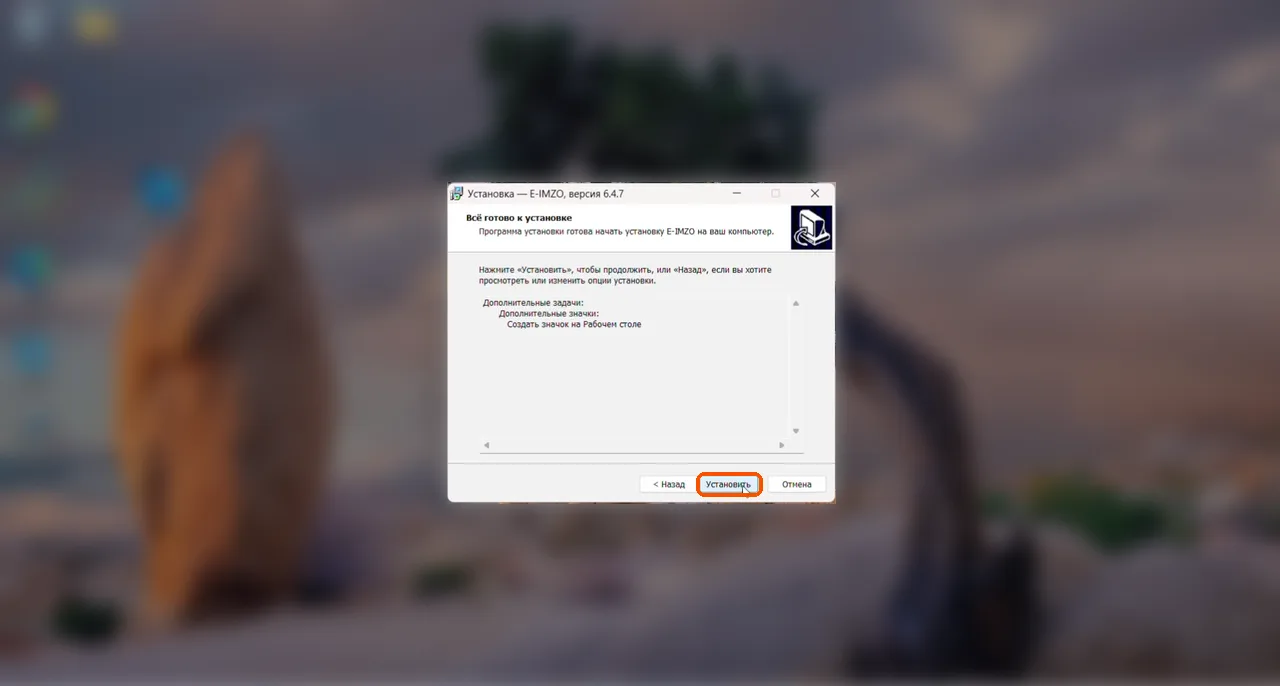
- Нажмите «Установить».
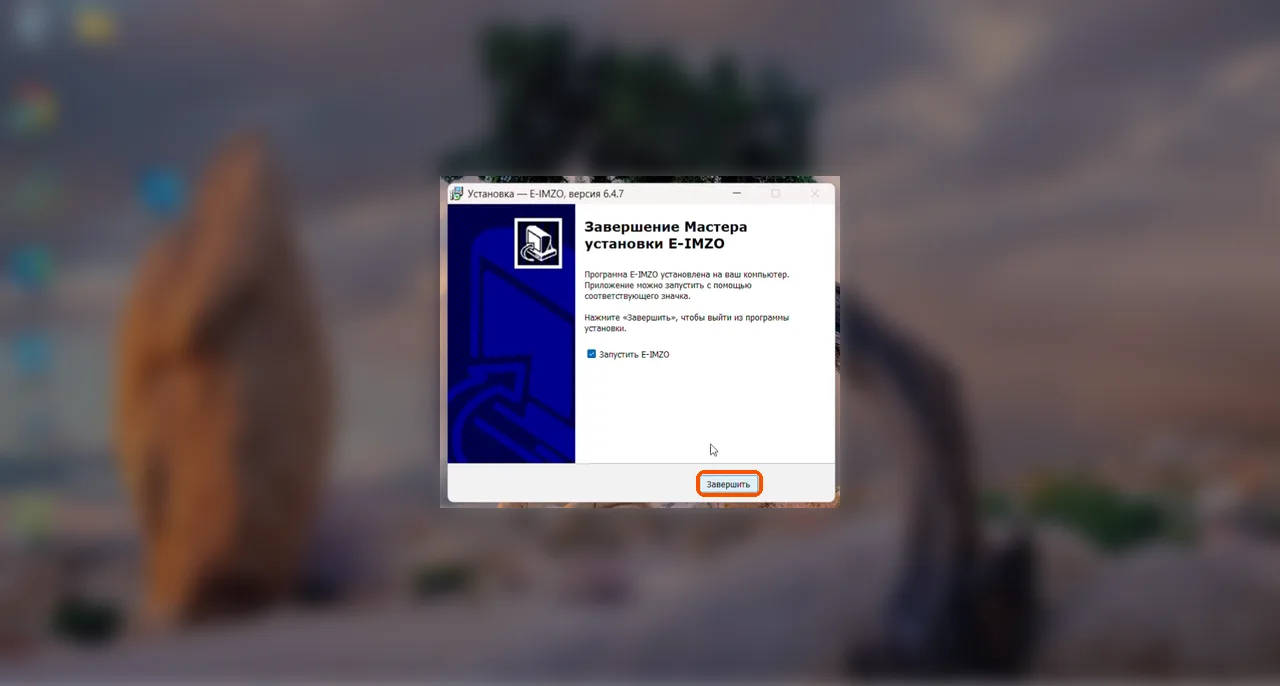
- Нажмите «Завершить» — E-IMZO запустится. Перед каждым подписанием запускайте E-IMZO двойным щелчком по зелёному значку на рабочем столе.
- Прямо в корне диска C: (путь
C:\DSKEYS) создайте папку DSKEYS и положите туда файл ключа (DS….pfx). Если папка лежит в «Документах» или на рабочем столе, E-IMZO ключ не увидит.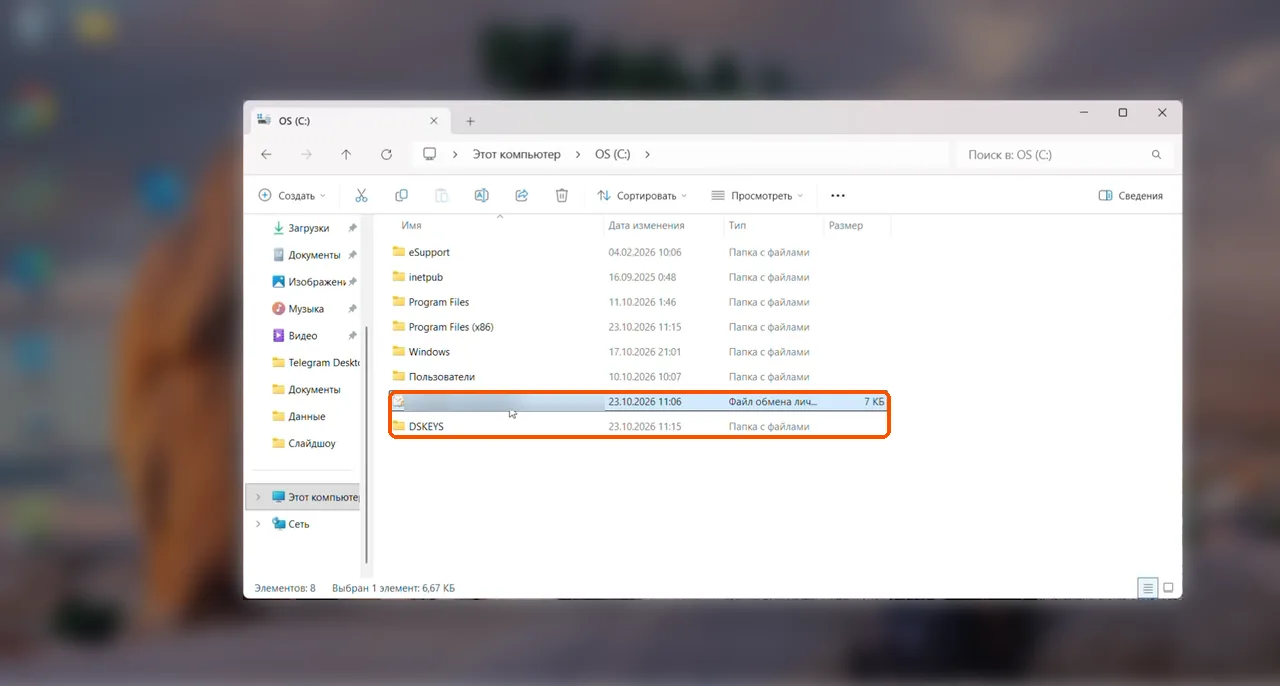
На Mac: в том же окне есть версии «MacOS ARM» (Mac на чипах M1, M2, M3…) и «MacOS Intel» (старые Mac), у каждой — ссылка «Instruksiya» (инструкция).
3. Подписать документ Dona в Didox (компьютер)
#Didox и my.soliq.uz могут открыться на узбекском (кириллицей). В скобках указано, как кнопка выглядит на таком экране.
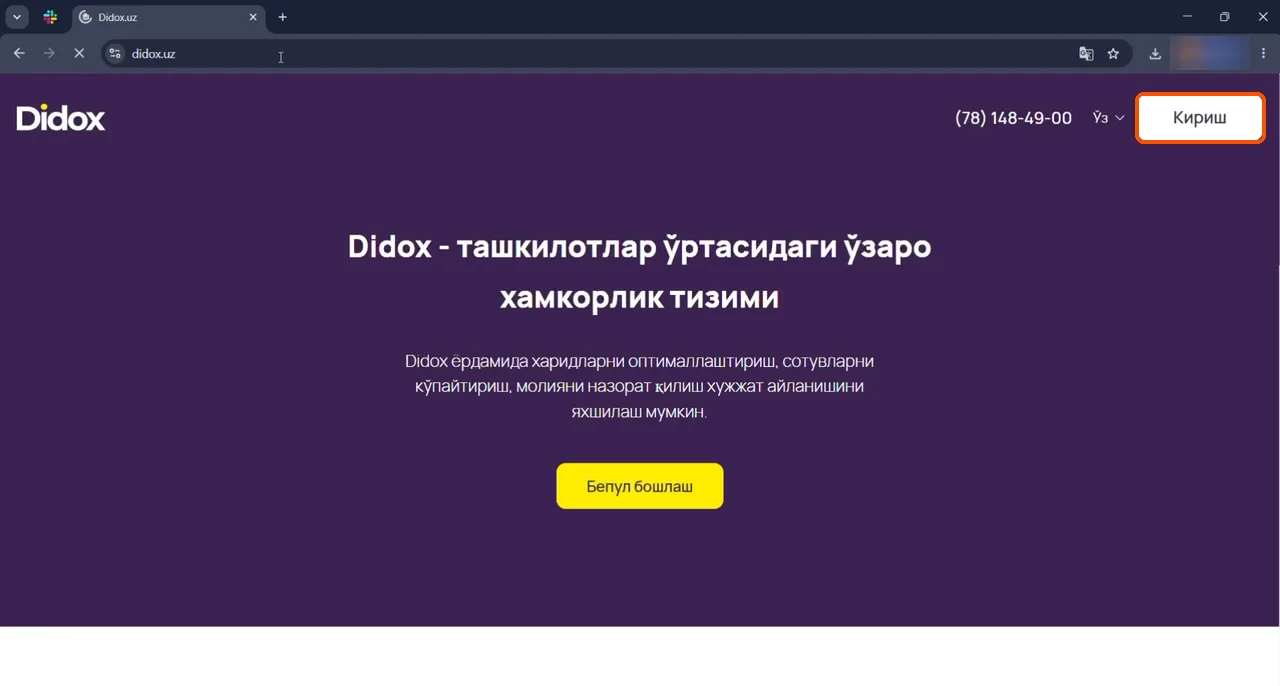
- Убедитесь, что E-IMZO запущен. Откройте didox.uz → Войти («Кириш»).
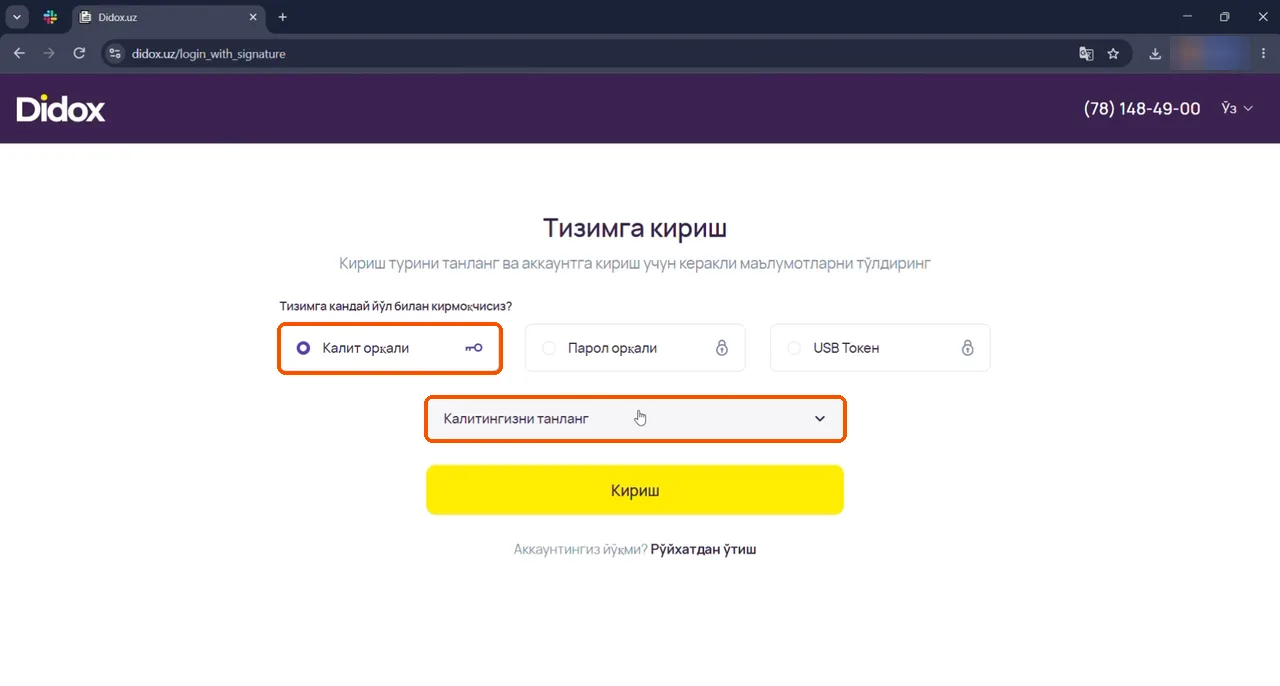
- Выберите По ключу («Калит орқали») → в списке ключей («Калитингизни танланг») выберите свой ключ → Войти («Кириш»).
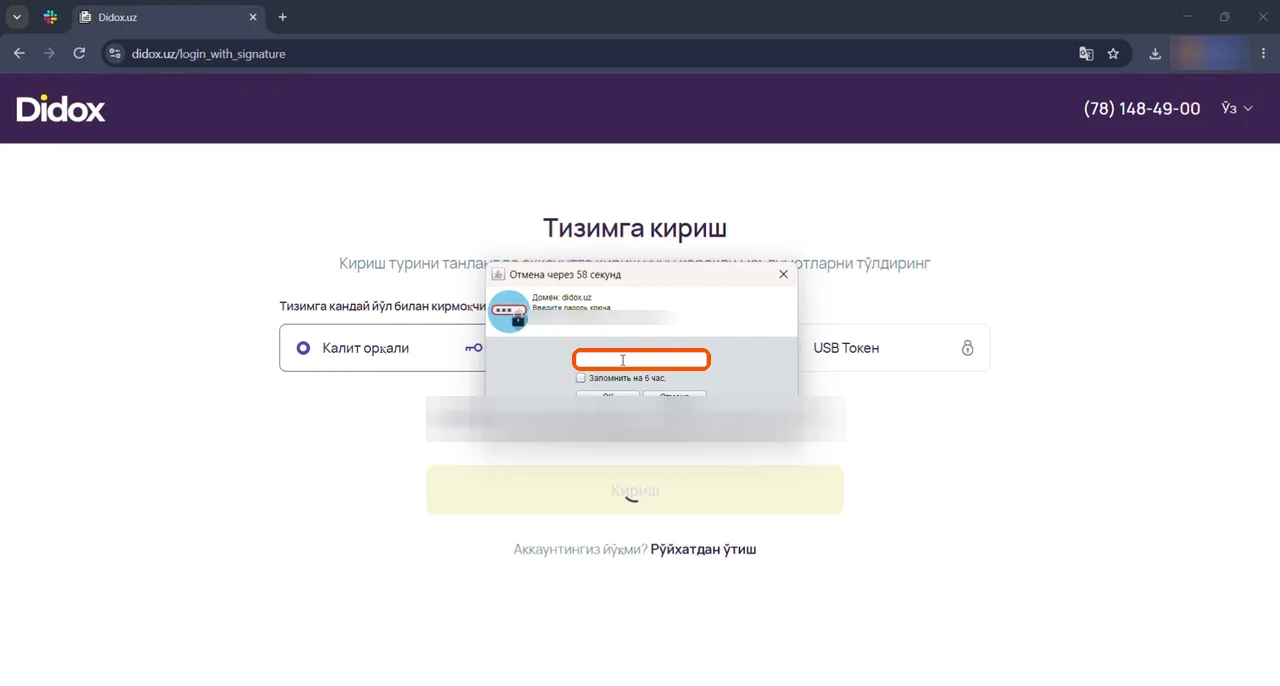
- В окне E-IMZO введите пароль ключа → OK.
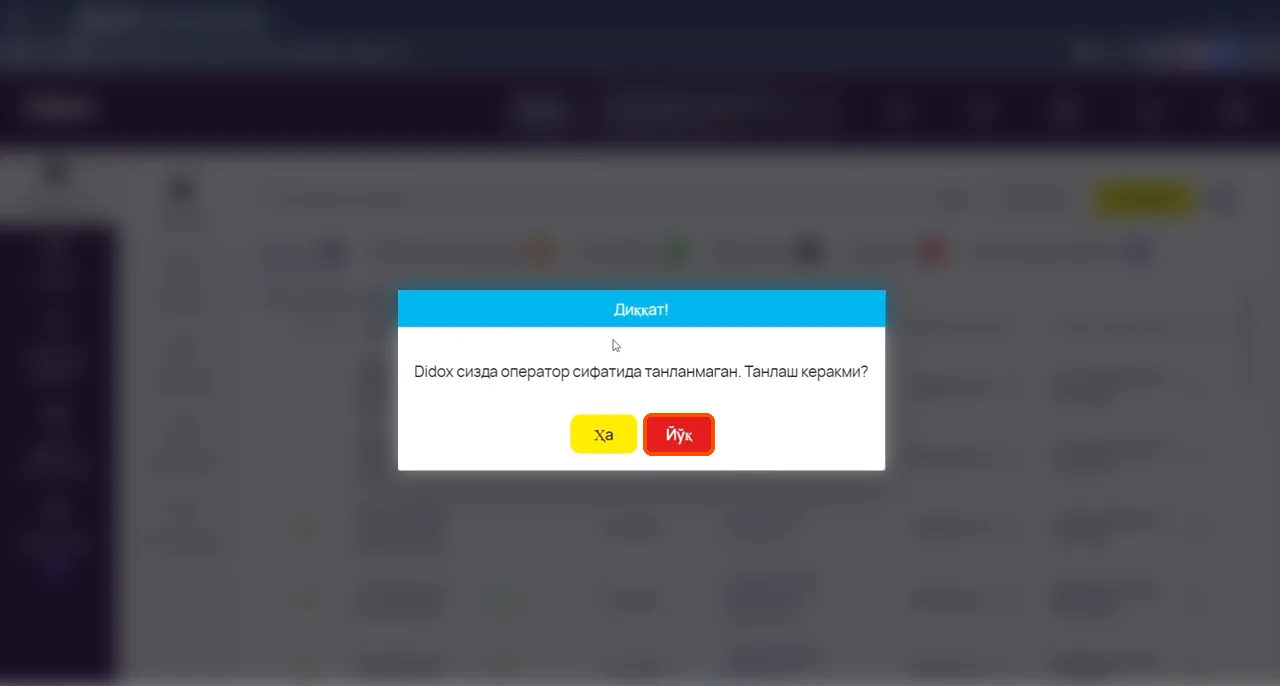
- Если откроется реклама — закройте её. Если Didox спросит, выбрать ли его оператором, нажмите Нет («Йўқ»).
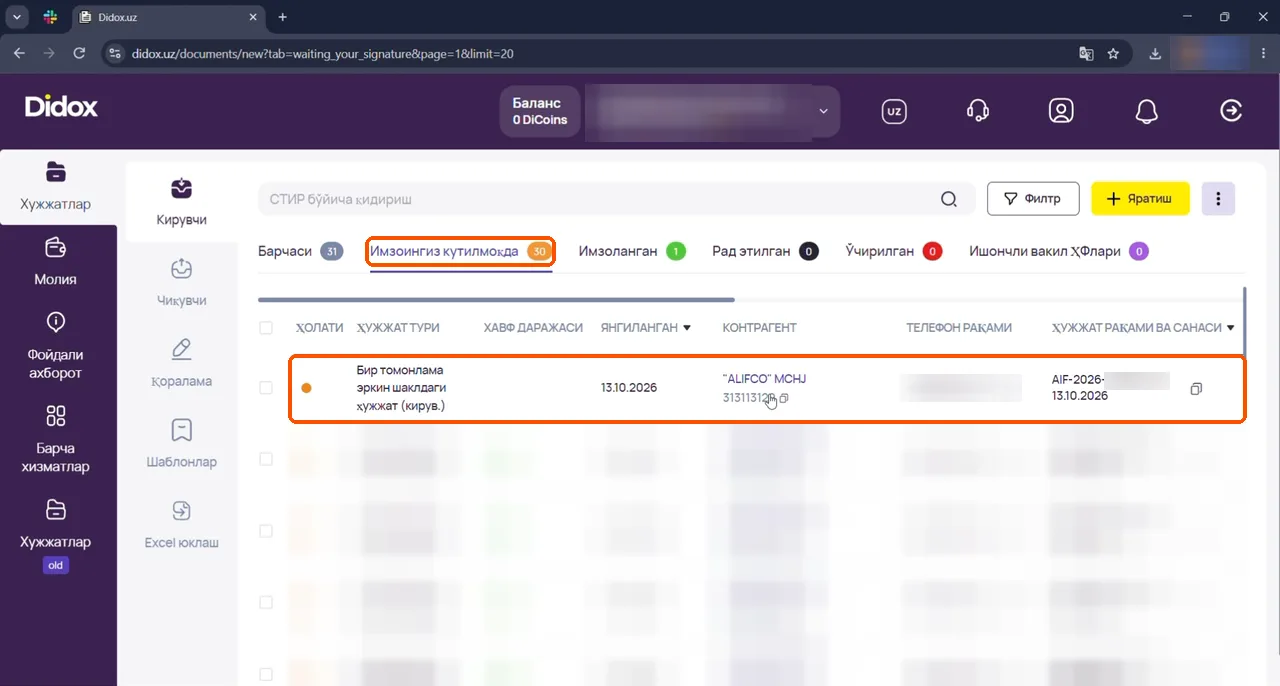
- Документы → Входящие («Кирувчи») → Ожидают вашей подписи («Имзоингиз кутилмоқда») → откройте строку от ООО «ALIFCO» (односторонний документ в свободной форме). Номер документа (вида AIF-…, в конце «-D…») совпадает с полем «Документ №» в приложении Dona. В разделе 5 в поле «Номер договора» введите «Договор №» из приложения — это тот же номер без окончания «-D…».
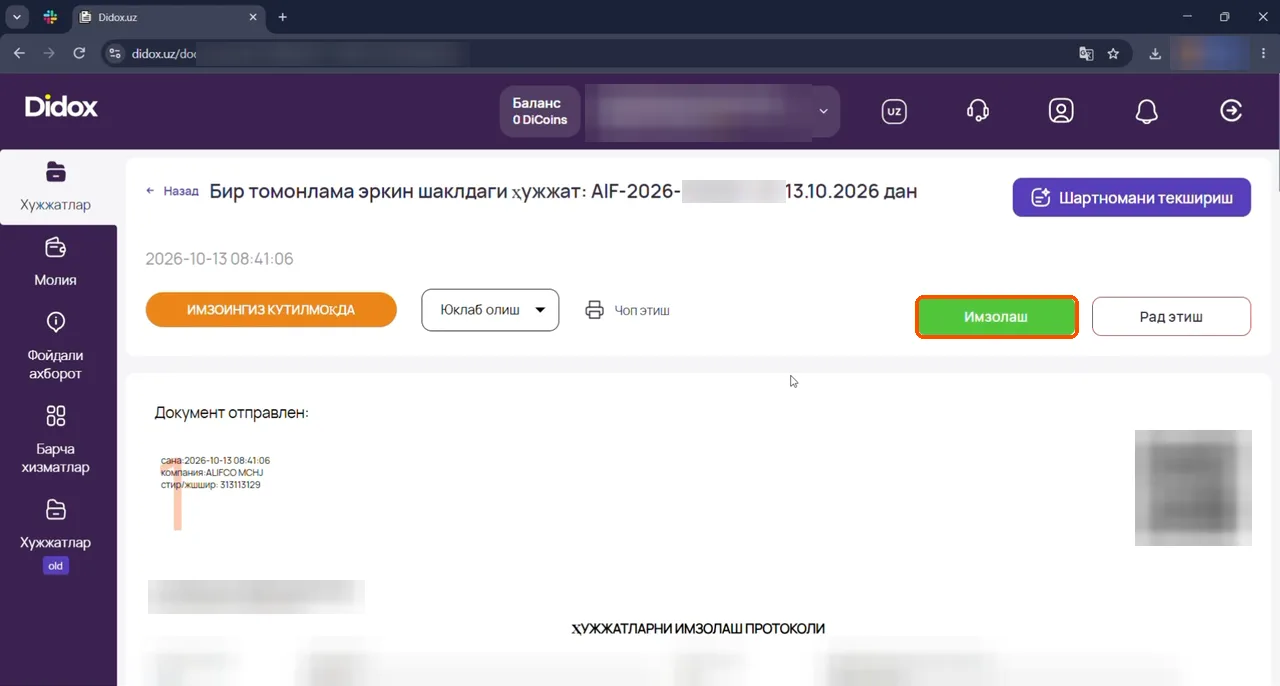
- Прочитайте документ и нажмите Подписать («Имзолаш»).
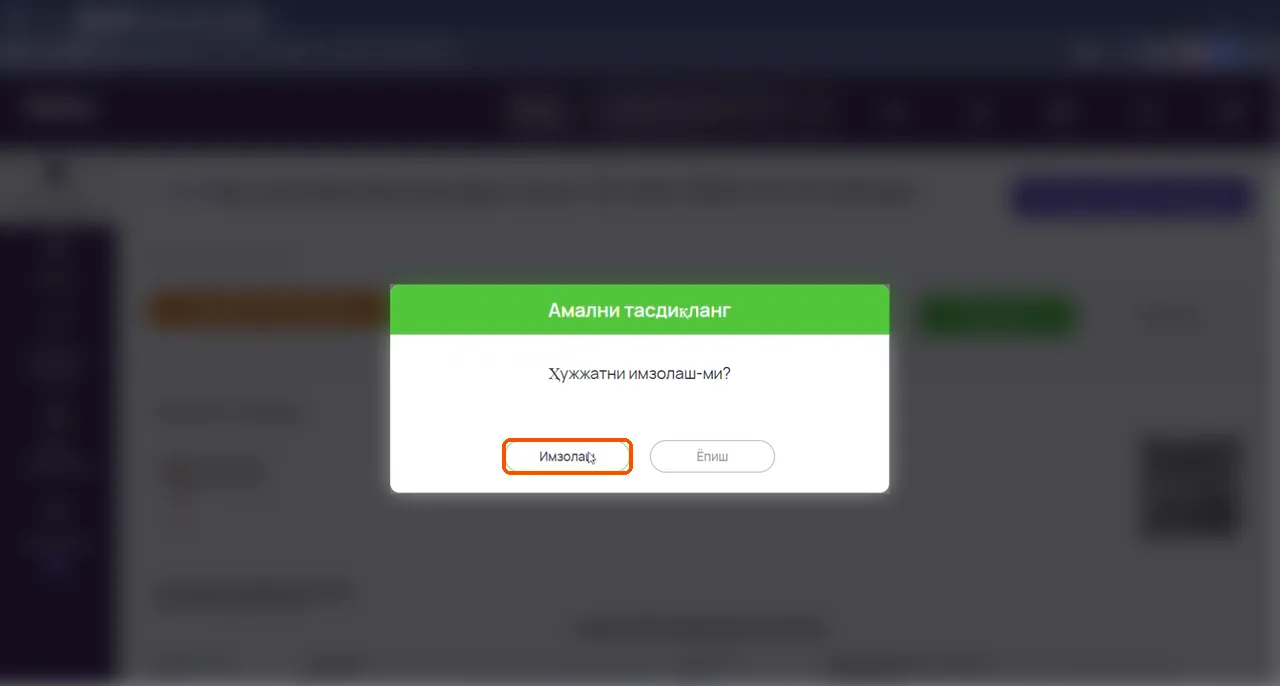
- В окне подтверждения («Амални тасдиқланг») снова нажмите Подписать («Имзолаш»). Если появится запрос пароля — введите его.
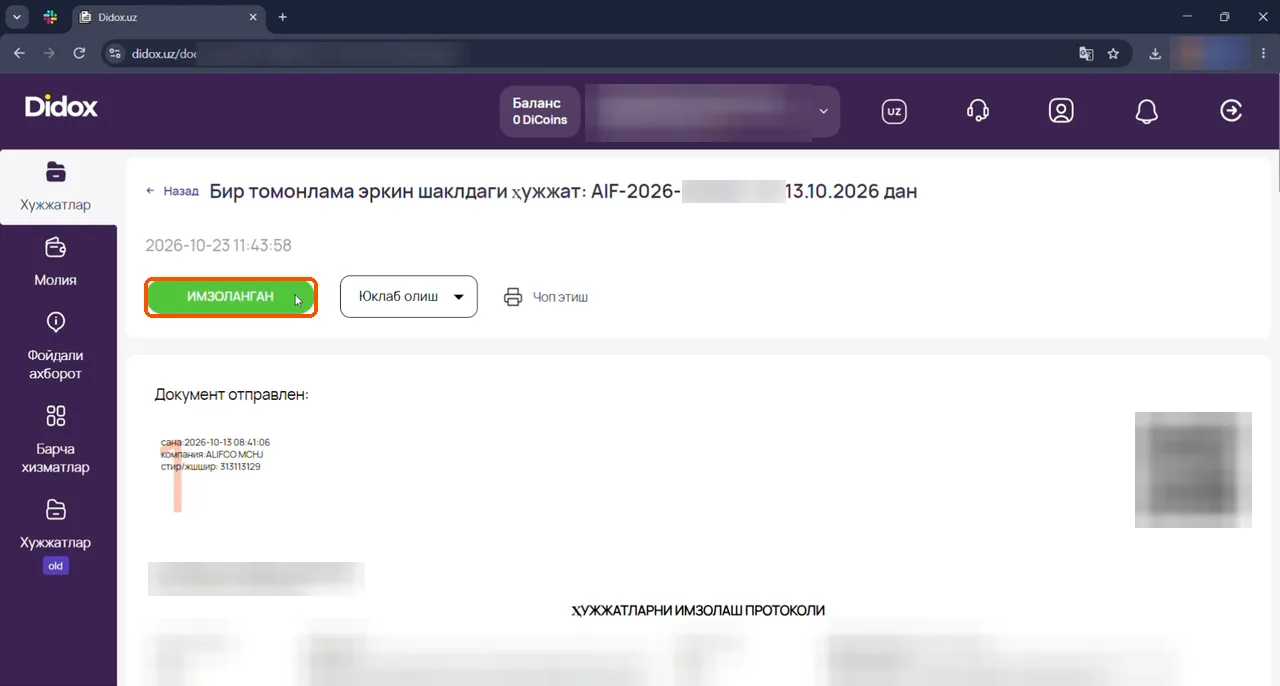
- Статус станет зелёным — Подписан («Имзоланган»). Готово. В приложении Dona нажмите «Я подписал — проверьте».
4. Подписать с телефона
#- Установите приложения Didox и E-IMZO из App Store или Google Play.
- Положите файл ключа (
.pfx) в папку «Загрузки» (Downloads) телефона или на карту памяти. - Войдите в Didox → Входящие → Ожидают вашей подписи → документ от ALIFCO → Подписать → в приложении E-IMZO выберите ключ и введите пароль.
5. Soliq: добавить ALIFCO в качестве комиссионера — на компьютере (ООО и ИП)
#Самозанятым этот шаг нужно сделать с телефона, в приложении Soliq (раздел 6).
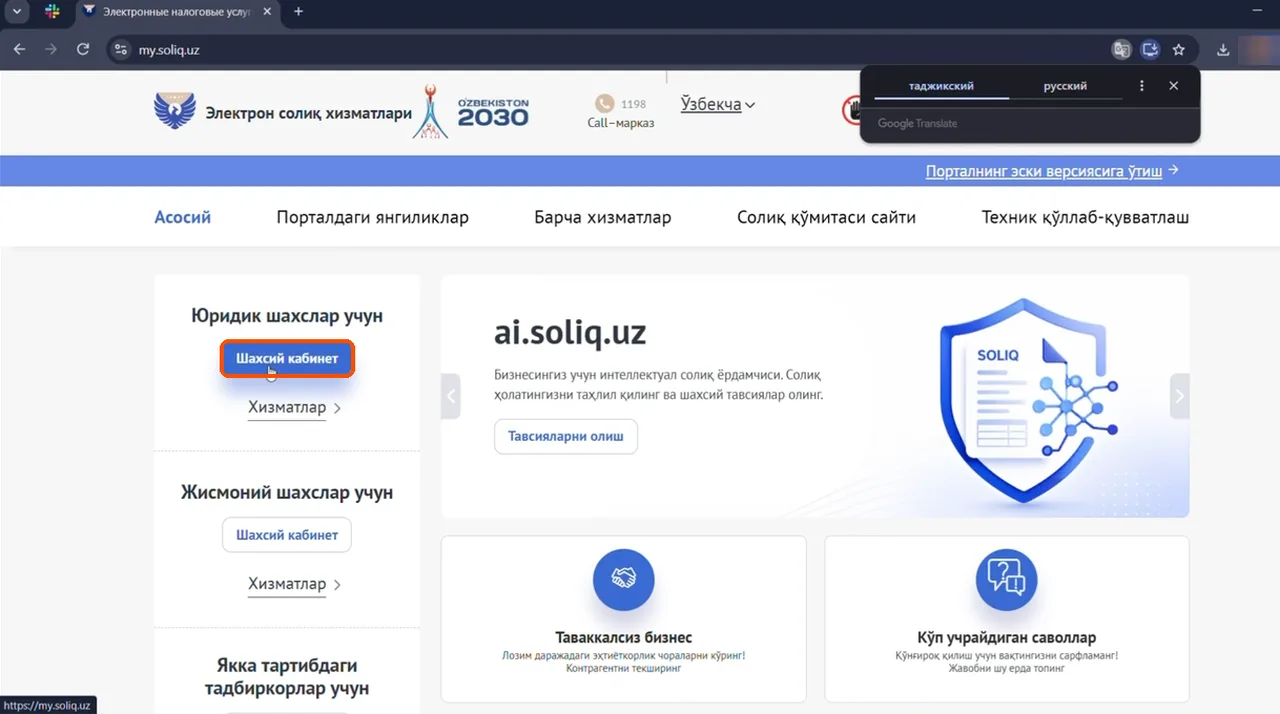
- my.soliq.uz → Личный кабинет («Шахсий кабинет»).
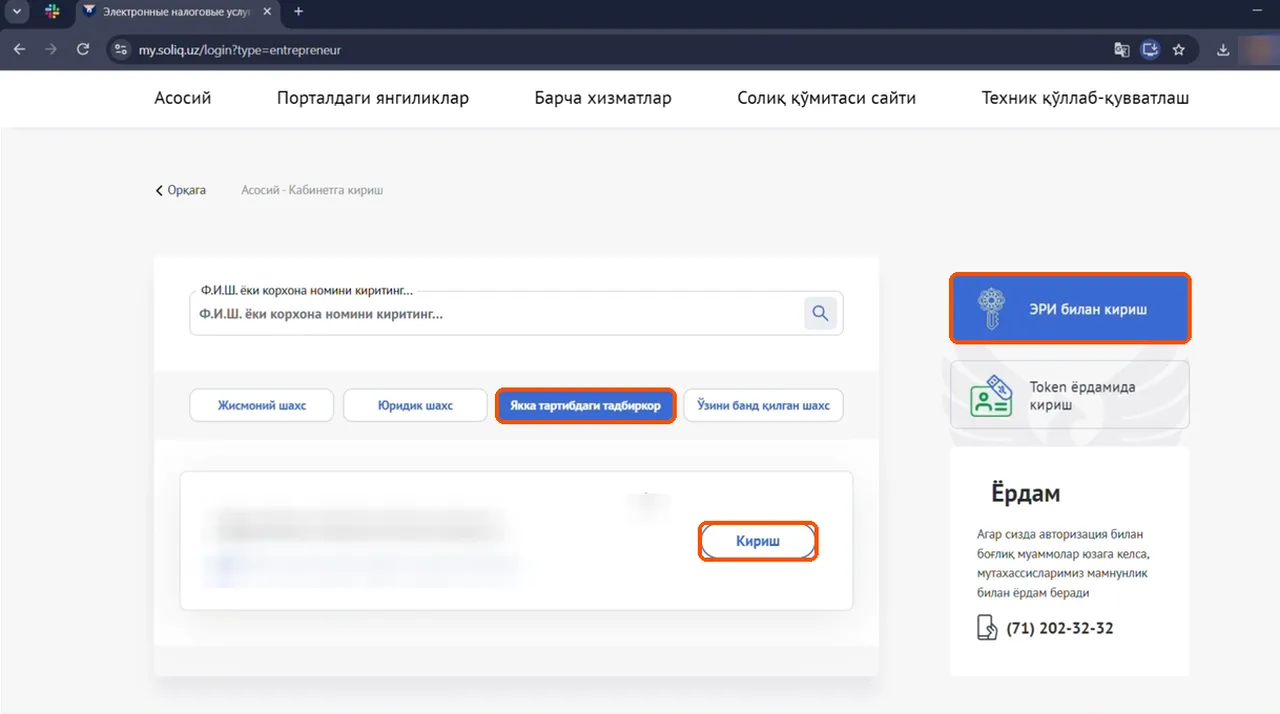
- Выберите, как входите (юридическое лицо или ИП) → Вход с ЭЦП («ЭРИ билан кириш»; ЭЦП — это ваш ключ E-IMZO) → выберите ключ → Войти («Кириш») → введите пароль.
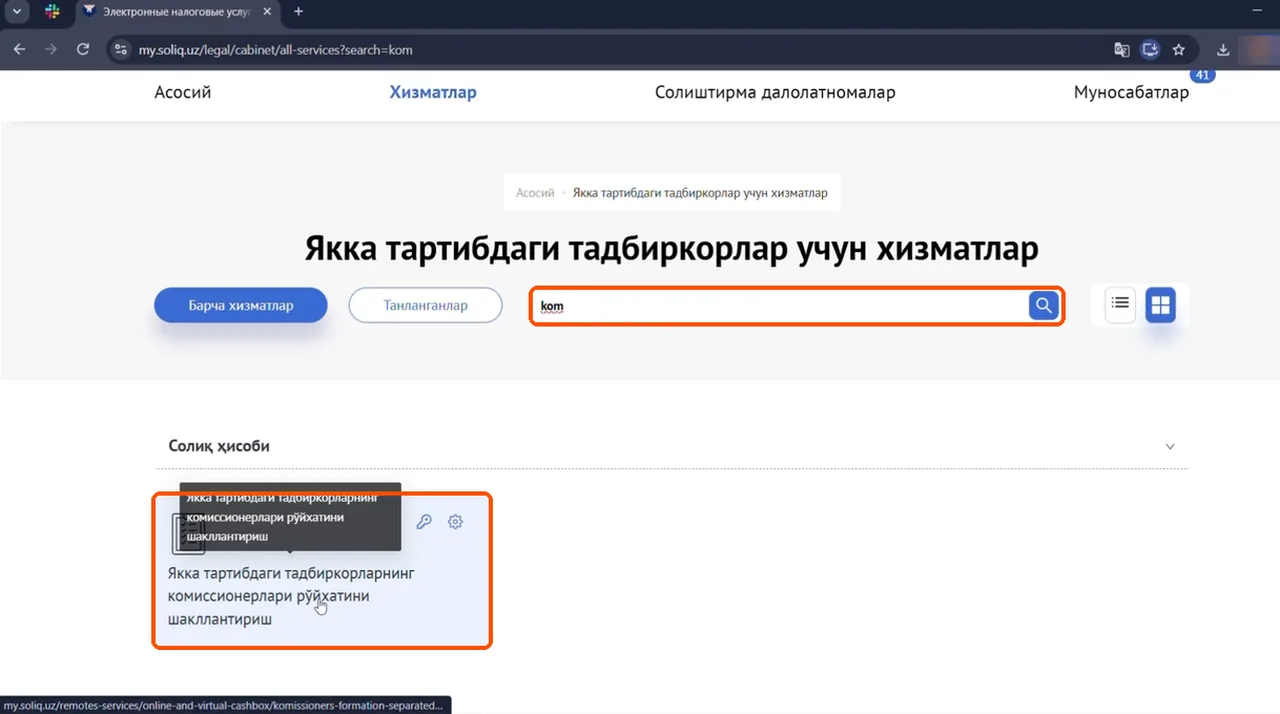
- Услуги («Хизматлар») → введите в поиск «komissioner» (или «комиссионер») → откройте услугу формирования списка комиссионеров («…комиссионерлари рўйхатини шакллантириш»).
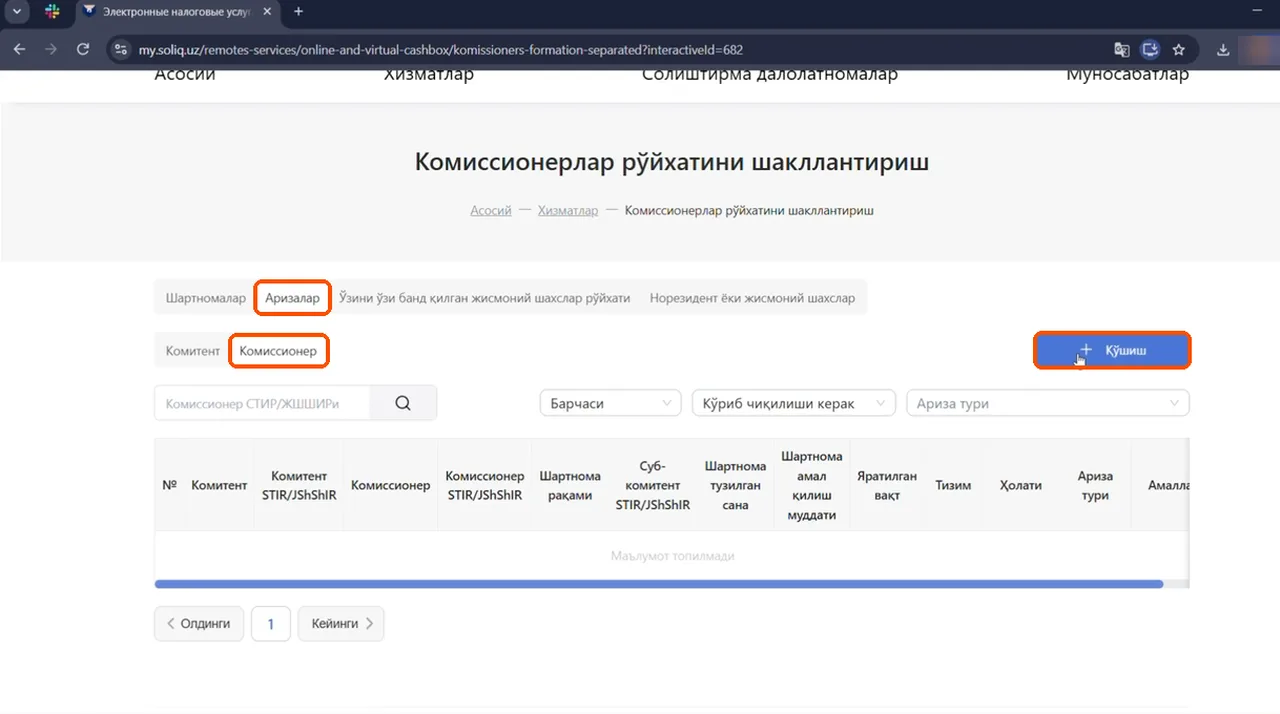
- Заявки («Аризалар») → Комиссионер → + Добавить («+ Қўшиш»).
- В поле ИНН («СТИР») введите 313113129 — «“ALIFCO” MCHJ» подставится автоматически. Остальные поля скопируйте из шага «Soliq komissioner» в приложении Dona: Номер договора — «Договор №» в приложении, то есть номер документа Dona, который вы подписали в Didox (AIF-…), без окончания «-D…»; дата договора; даты начала и окончания из поля «Срок действия»; МФО и расчётный счёт. Отметьте «Маркетплейс» → Сохранить («Сақлаш»).
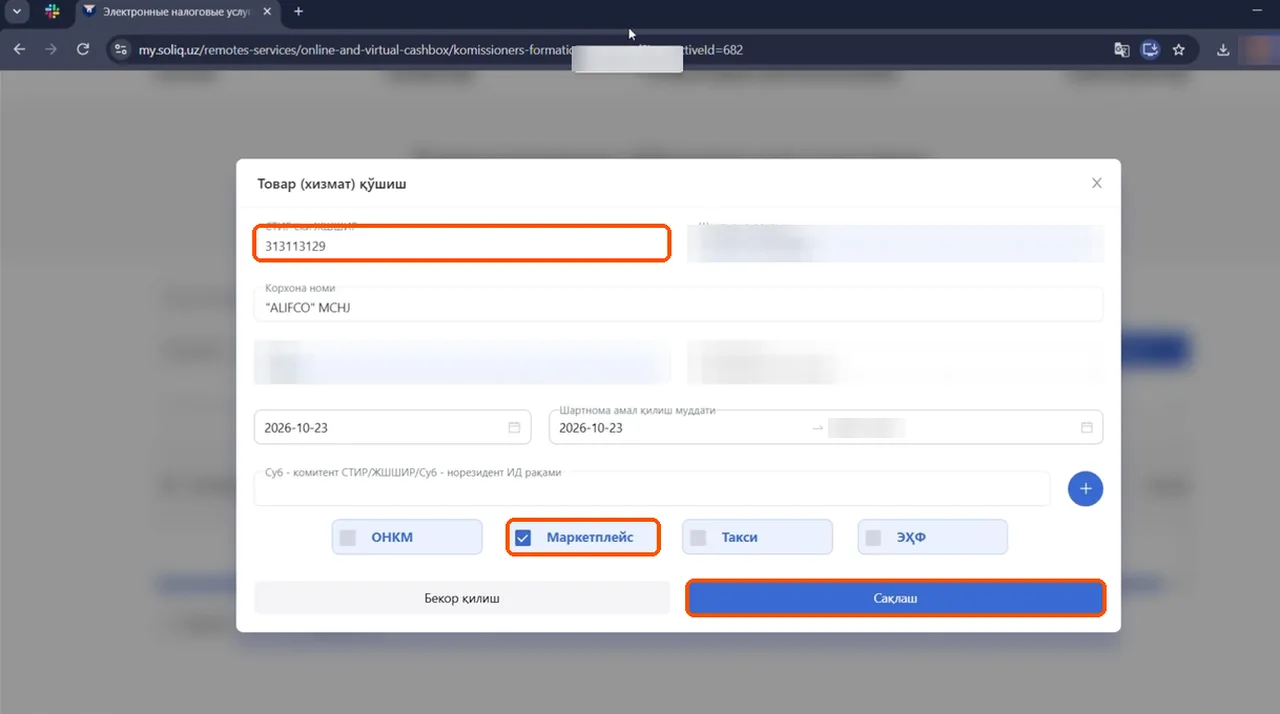
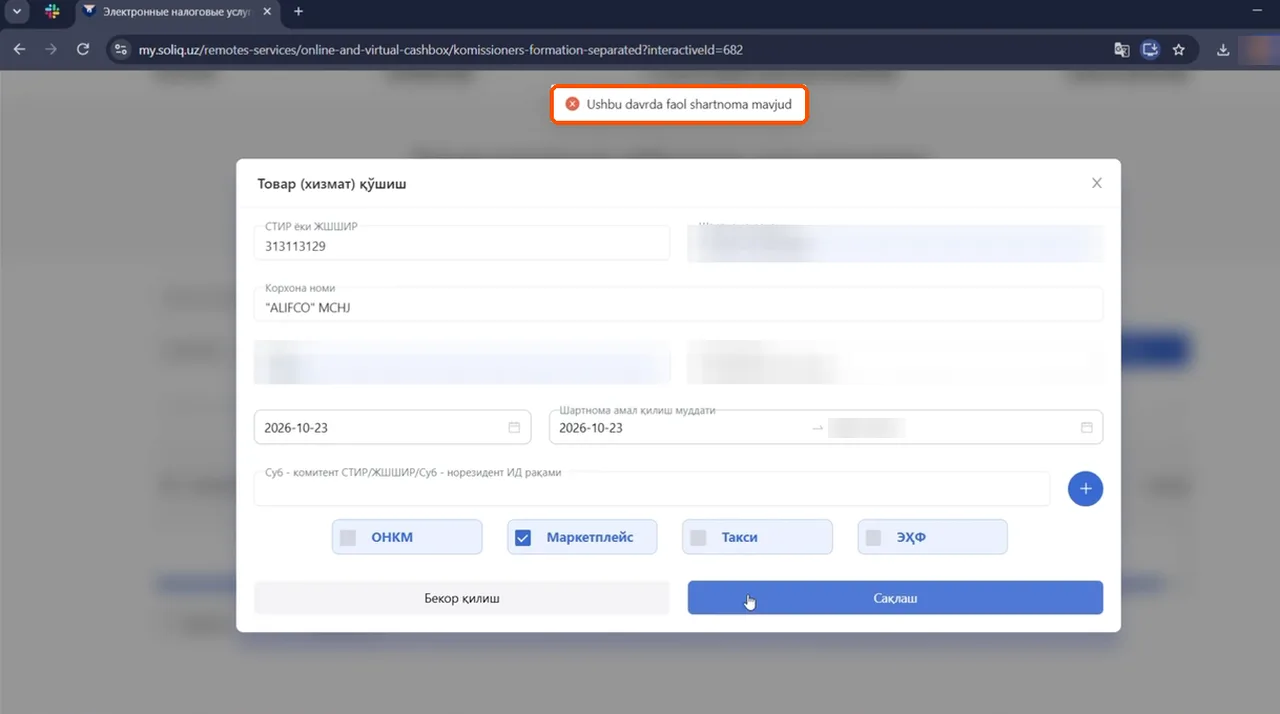
- В списке появится строка ALIFCO — готово. В приложении Dona нажмите «Я добавил — проверьте». Если видите «Ushbu davrda faol shartnoma mavjud» («В этом периоде уже есть действующий договор»), ALIFCO уже добавлен.
6. В приложении Soliq (самозанятые)
#Приложение Soliq — на узбекском. Ниже названия кнопок как на экране, в скобках перевод.
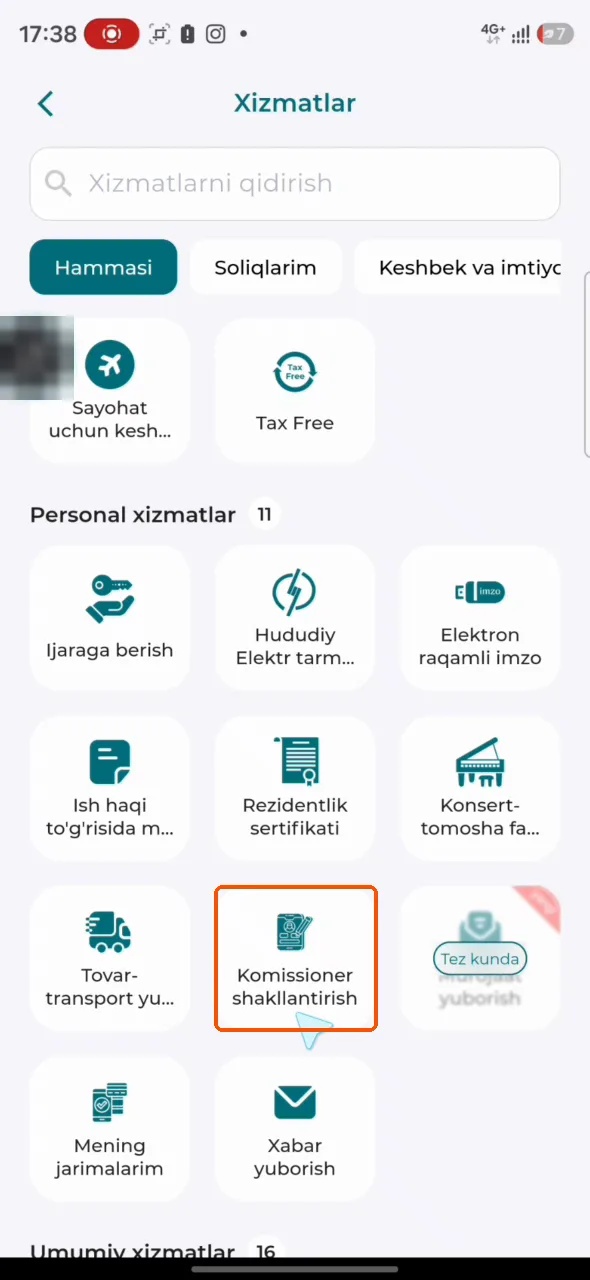
- Откройте Soliq → Xizmatlar (Услуги) → «Hammasi» (Все) → Personal xizmatlar (Персональные услуги) → Komissioner shakllantirish (Формирование комиссионера).
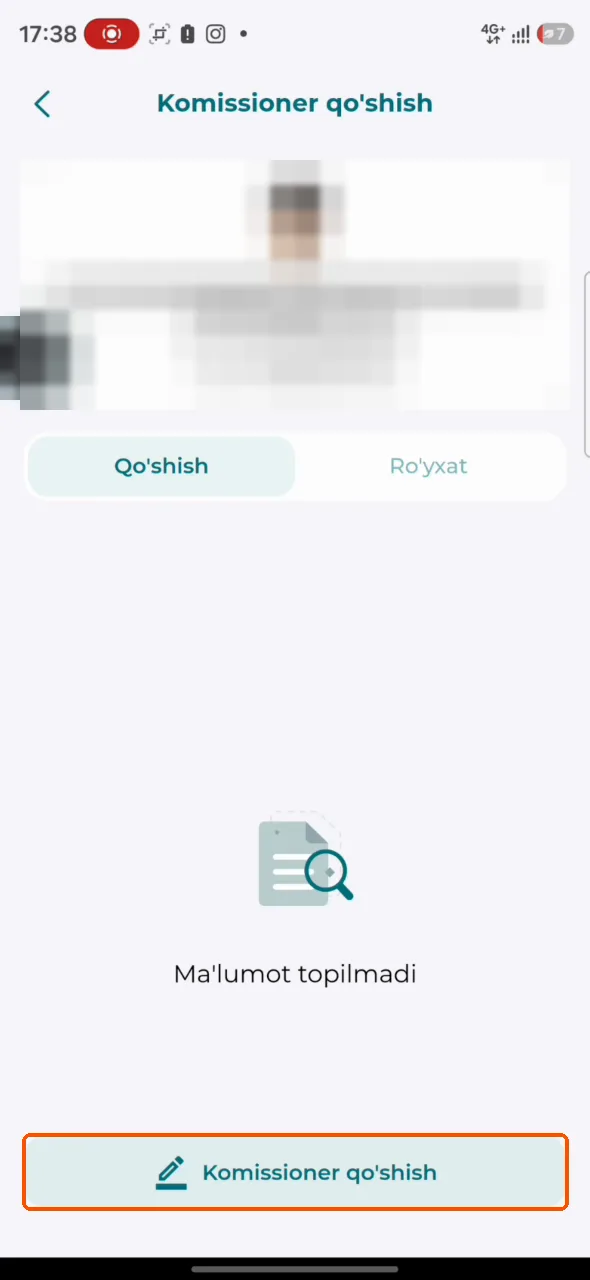
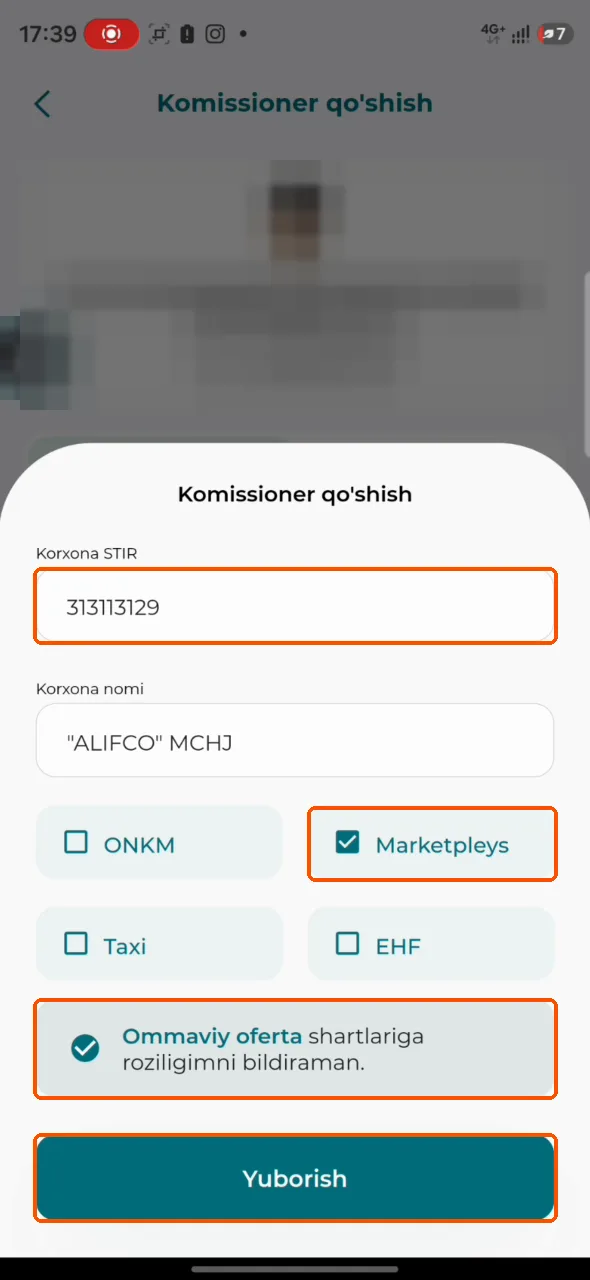
- Нажмите Komissioner qoʻshish (Добавить комиссионера).
- В поле «Korxona STIR» (ИНН предприятия) введите 313113129 — появится «“ALIFCO” MCHJ». Отметьте Marketpleys (маркетплейс) и «Ommaviy oferta shartlariga roziligimni bildiraman» (согласие с условиями публичной оферты) → нажмите Yuborish (Отправить).
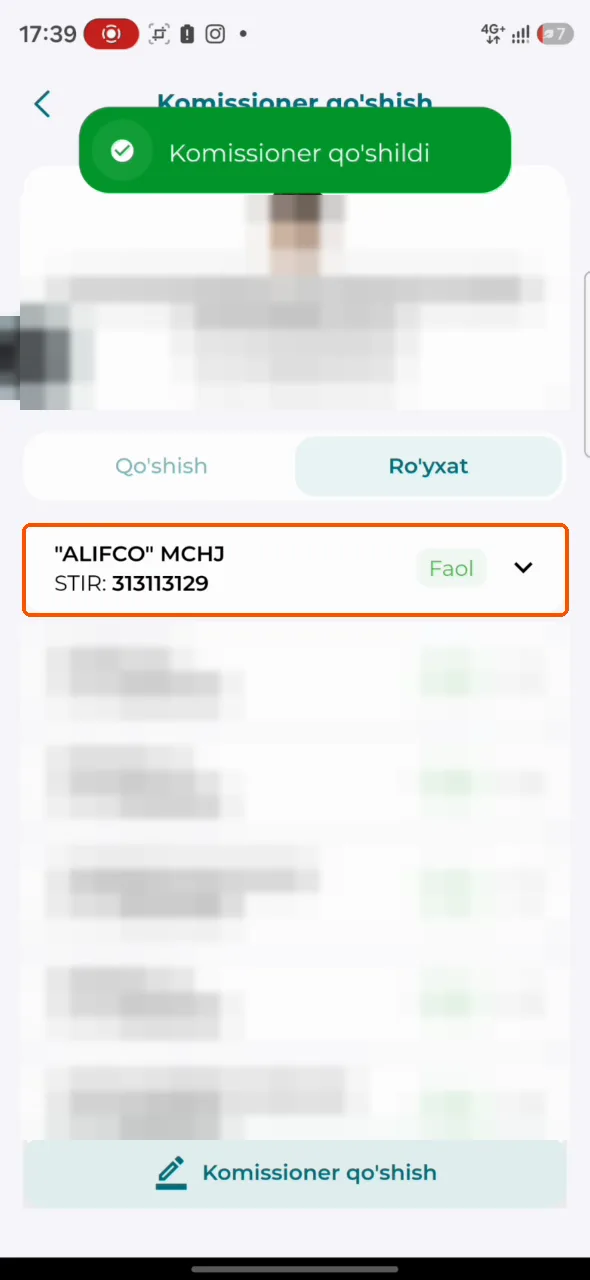
- Появится «Komissioner qoʻshildi» (комиссионер добавлен), а в «Roʻyxat» (Список) у ALIFCO статус Faol (активен). В приложении Dona нажмите «Я добавил — проверьте».
Если что-то не получается
#- E-IMZO запущен? Если Didox пишет «У Вас не запущено приложение E-imzo», запустите E-IMZO и обновите страницу.
- Ключа нет в списке? Файл не в
C:\DSKEYSили USB-ключ не подключён. - Неверный пароль? Введите ещё раз. Если забыли — см. вопрос «Забыли пароль от ключа?» ниже.
- Didox (78) 148-49-00 · центр E-IMZO (71) 202-32-32 · колл-центр Soliq 1198 · Dona Yordam в приложении.
Частые вопросы
#Что такое E-IMZO и зачем он нужен Dona?
Это ваша электронная подпись. Ею вы подписываете документ Dona в Didox и входите в my.soliq.uz.
Где получить ключ?
Онлайн на e-imzo.soliq.uz (через Face ID в приложении Soliq) или в любом Центре госуслуг.
Сколько стоит?
Размер сбора меняется — актуальная сумма указана в официальной инструкции e-imzo.soliq.uz.
Сколько действует ключ?
До 24 месяцев. Затем нужно получить новый.
Чей ключ нужен — мой или компании?
ООО — ключ директора или компании. ИП и самозанятый — свой личный ключ.
Какие требования к паролю?
Не меньше 10 символов, минимум 2 строчные и 2 заглавные латинские буквы, а также цифры.
Забыли пароль от ключа?
На e-imzo.soliq.uz откройте раздел «ERI parolini olish» — новый пароль придёт по SMS на номер телефона, указанный в заявке. В my.soliq.uz кнопка «Parolni tiklash» рядом с ключом ведёт туда же.
Архив запрашивает пароль.
Он написан вверху окна загрузки: «Arxiv paroli».
Windows или антивирус блокирует установщик.
На самом сайте указано, что антивирус может сработать ошибочно. Скачивайте файл только с e-imzo.soliq.uz, затем «Подробнее» → «Выполнить в любом случае».
Didox не видит мой ключ.
Запустите E-IMZO и обновите страницу. Файл ключа должен лежать в C:\DSKEYS, или должен быть подключён USB-ключ.
Didox пишет «Ваш ЭЦП ключ недействительный».
Срок ключа истёк или он отозван — получите новый.
Didox спрашивает про оператора.
Нажмите «Нет» («Йўқ»). Документ Dona подписывается в самом Didox; выбор оператора нужен только для счетов-фактур.
Где документ Dona в Didox?
Документы → Входящие → Ожидают вашей подписи → отправитель ООО «ALIFCO».
Нужны ли деньги на балансе Didox?
Нет. Документ был подписан и при нулевом балансе Didox (0 DiCoin). Если появилась реклама, просто закройте её.
Можно подписать с телефона?
Да: приложение Didox подписывает через приложение E-IMZO. Файл .pfx положите в «Загрузки» телефона или на карту памяти.
Я самозанятый — где добавить комиссионера?
В приложении Soliq: Xizmatlar → Personal xizmatlar → Komissioner shakllantirish (раздел 6).
my.soliq.uz пишет «Ushbu davrda faol shartnoma mavjud».
Это значит, что ALIFCO уже ваш комиссионер на этот период. Проверьте список — добавлять ещё раз не нужно.
Куда звонить?
Didox (78) 148-49-00 · центр E-IMZO (71) 202-32-32 · Soliq 1198 · Dona Yordam в приложении.